


Payroll Nyhetsbrev Q2 2026
Nyhetsbrev 2. kvartal 2026
Minner også om at vi i april for første gang sendte ut et nytt skriv Viktig nå #1 på e-post til de av dere som har samtykket i å motta informasjon fra oss. Du finner også dette og tidligere nyhetsbrev på denne siden eller under fanen Hjem i vår kundeportal.
Dette nyhetsbrevets temaer:
- Aktuelle temaer
- Klimaavtrykk på reiser
- Utslippsrapport
- Typer i Expence
- Koder i Calendar
- Lønnsarter
Mange har sikkert fått med seg Vismas fagkonferanse på lønn denne våren. Alltid fint å få viktige oppdateringer servert av så flinke foredragsholdere. Samtidig kan det nok for mange virke noe overveldende med alt som skal gjøres. Vi har lagt ved relevante lenker fra Vismas kunnskapssenter under hvert punkt.
Har dere tatt stilling til hvilke muligheter dette gir og hvem som eventuelt kan ta et ansvar videre? Dersom temaene nevnt under ikke allerede er løftet i organisasjonen deres, kan det være naturlig å spille dem inn. Å komme i gang tidlig kan gjøre det enklere å få oversikt og ta gode valg videre. Det viktigste er å begynne et sted, slik at det skapes fokus og aktivitet rundt temaene. Noe er dere allerede godt i gang med, kan hende er det punkter dere må fokusere mer på. Vi minner om:
1. Nye lover, regler og praksis innen lønn, arbeidsrett og trygd våren 2026
Hva bringer 2026? Oversikt over nye lover, regler og satser
2. Sykefraværsreglene foreslås skjerpet: større medvirkningsplikt, raskere Nav-involvering og tydeligere sanksjoner
Tydeligere krav til arbeidsgiver og sykmeldte
3. Overgang fra Altinn 2 til Altinn 3 gir nye tilgangspakker og endrede rutiner for inntektsmelding og rapportering. Med forestående ferieavvikling og kan hende flere som skal jobbe i Payroll, kan det være aktuelt å gi flere tilgang. Pass på at rette tilganger er på plass i tide før viktige frister!
Altinn 3 - Klar for aktivering!
4. Nye aldersgrenser i arbeidslivet: 72 år blir hovedregelen fra 1.1.2026
72 er de nye 70!
Jobbe til 72 år - hva med retten til sykepenger?
5. Psykososialt arbeidsmiljø presiseres – ingen nye plikter, men tydeligere krav til arbeidsgiver
Tydeligere krav til det psykososiale arbeidsmiljøet
6. Aktivitets- og redelgjørelsesplikten (ARP) sammenlignes med EUs likelønnsdirektiv, dette gir strengere krav til åpenhet og utjevning av lønnsgap
Hva er arbeidsgivers aktivitets- og redegjørelsesplikt?
7. AI Act og ny norsk KI-lov innføres gradvis, med krav til kartlegging og risikovurdering av KI-bruk.
Risikopyramiden for kunstig intelligens (EU AI ACT)
8. Viktige endringer i praksis for overtid/deltid, utleggstrekk og innkreving fra 2026
Deltid og overtid - hva skjer her?
Klimaavtrykk på reiser
Under Expense/Innstillinger/Oppsett/innstillinger for reiseregninger kan det gjøres oppsett for å vise klimaavtrykk på reiser. De ansatte vil se dette på reisene de fører forutsatt at også koder dere selv har opprettet har rett oppsett:

Utslippsrapport
Visste du at det er mulig å kjøre Utslippsrapport fra Expense? I menyen til venstre her ser man rapporten:
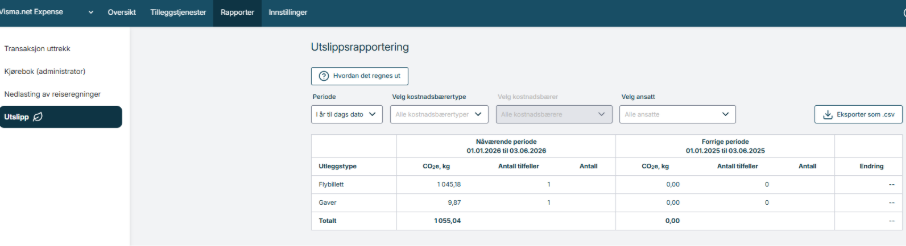
Utslippsrapporten gir alle med administratortilgang mulighet til å få en oversikt over karbonutslipp fra godkjente reiser/utlegg registrert i Visma.net Expense.
Rapporten kan filtreres ved å velge følgende perioder:
- Siste 7 dager
- Siste 30 dager
- Denne måneden til dags dato
- I år til dags dato
- I fjor
- Egendefinert - Periode dato fra – til
Her framgår det hvordan man aktiverer klimarapporten/utslippsrapporten i Expense.
På standardkodene for utlegg ser du hvilken kategori en type er knyttet til. Disse er allerede satt opp av Visma og kan ikke endres: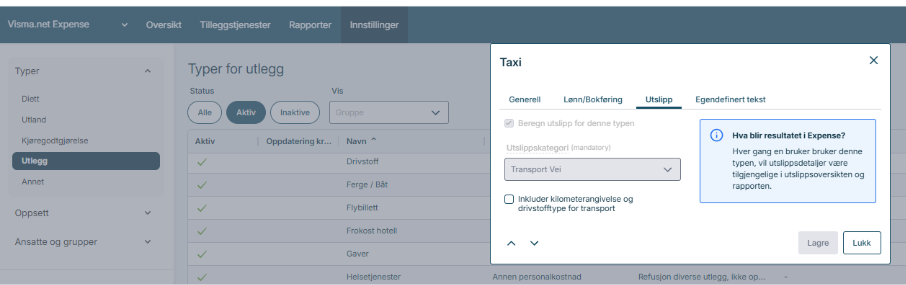
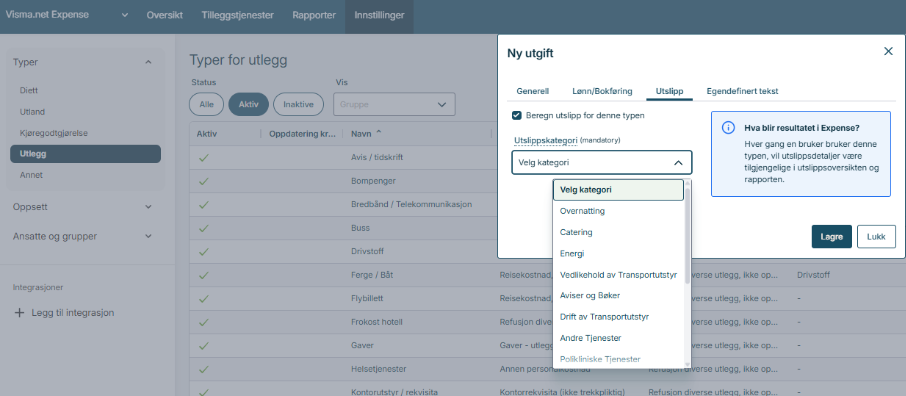
Nye koder og koder du selv har opprettet finner du i fanen Utslipp, huk av for «Beregn utslipp for denne typen» og velg kategori:
Typer i Expense
Har dere sjekket ut typene i Expense hos dere med hensyn til de nye feltene for utslipp for få rett rapportering?
Koder i Calendar
I Calendar/Innstillinger/Koder vises alle koder. Merk at noen kan være merket som skjult, og det kan også være rett. Det viktige er å ha de det er nødvendig å ha for rett rapportering. Noen påvirker lønnskjøringen og andre ikke, noen går til godkjenningsflyt og andre ikke. Det skilles på følgende typer koder:
- Sykt barn
- Sykdom
- Fravær
- Forespørsel
- Foreldrepermisjon
- Ferie
Trenger du å gå gjennom kodene, kan hende gjøre noen justeringer? Opplæring i hvordan de brukes? Oppdrag meldes her
Lønnsarter
Visma endrer av og til på standardlønnsarter, og det er ulike årsaker til dette, f eks endringer fra myndighetenes side eller om det oppdages feil. Dette er det viktig å følge med på.
På kunnskapssenteret legger Visma ut og oppdaterer stadig ut artikler. I tillegg kommer de også hver uke ut med «Hva er nytt i Payroll?». Se eksempelvis endringer som det er opplyst om i uke 23 der mange lønnsarter er nevnt.
Det er verdt å merke seg spesielt at Visma ikke endrer på lønnsarter dere har opprettet selv.
I slike tilfeller som eksempelvis nevnt i linken over bør man tenke over om man har flere egenopprettede lønnsarter av samme slag som også burde vært endret tilsvarende og så gjøre tilsvarende endringer i de selskap det er aktuelt.
Dersom dere ønsker hjelp til selve endringene, så kan vi bistå med dette.
Vi ønsker deg en herlig sommer 😊
Payroll Nyhetsbrev Q1 2026
Noen av temaene i dette brevet: viktige endringer i Payroll i 2026, beregning av skatt ved retro-transaksjoner, GAiA og forhåndsvisning av lønnsslipp og a-melding på ansattkortet.
Tips til alle våre Payroll-kunder
Vi sender ut nyhetsbrev med jevne mellomrom og ønsker å holde deg oppdatert på nyttige funksjoner og muligheter i Payroll i tillegg til annet lønnsrelatert stoff vi vil minne om. I tillegg minner vi om viktig informasjon Visma har kommet med siden forrige nyhetsbrev ble sendt ut i forrige kvartal.
Det legges løpende ut nye webinar, kurs og informasjon om forbedringer/endringer på Vismas sider. Vær bevisst på hva du minimum bør følge med på for å holde deg oppdatert. Prioriter dette for best mulig utbytte av systemet. Tenk over om det er nye funksjoner du med fordel bør ta i bruk, hva din bedrift kan trenge og som kan forenkle og forbedre opplevelsen.
Trenger du tips, så ta gjerne kontakt med oss på supporten 😊
Dette nyhetsbrevets temaer:
- Åpne flere tjenester raskt
- Forhåndsvisning av lønnslipp og a-melding direkte fra ansattkortet
- Gjentagende transaksjoner/mal på faste transaksjoner
- Viktige endringer i Payroll i 2026
- Samordnet trekk
- Endring av forskuddstrekk fra januar 2026
- Skattefrie satser for diett, bilgodtgjørelse og hjemmekontor i 2026
- Endret håndtering av negativ lønn
- Beregning av skatt ved retro-transaksjoner
- Releasenotes og ukentlige oppdateringer: Hva er nytt i Payroll?
- Kontakt og support
- GAiA / Vismas kunnskapssenter: Vilkår for bruk og retningslinje
Åpne flere tjenester raskt
I Visma Net kan du åpne flere tjenester samtidig ved å holde inne Ctrl mens du klikker på tjenestene i menyen til venstre. Det samme gjelder ikonene på Home-siden. Hver tjeneste åpnes i en egen fane, og du kan fortsette å holde inne Ctrl og klikke på flere etter hverandre for å åpne flere faner.
Skal du for eksempel jobbe i Payroll, Employee og HRM Analytics, holder du inne Ctrl og klikker på dem én etter én, så får du raskt opp tre faner klare til bruk.
Forhåndsvisning av lønnsslipp og a-melding direkte fra ansattkortet
Når du er inne på en ansatt og gjør en kontroll eller endring, kan du enkelt se hvordan dette påvirker lønnsslipp eller a-melding, uten å bytte fane.
Under «Velg handling» til høyre i ansattkortet, kan du forhåndsvise resultatet direkte fra bildet du står i.
Gjentagende transaksjoner/mal på faste transaksjoner
Gjentagende transaksjoner er en ny og fleksibel funksjon i Visma Net som automatiserer og forenkler registrering av lønnstransaksjoner.
Du oppretter en mal med forhåndsdefinerte parametere som ansatt, ansattgruppe (tags), lønnsart, beløp, antall, kostnadsbærer, dato og kommentar. Deretter kan systemet automatisk generere lønnstransaksjoner etter en fast tidsplan eller ved behov.
Funksjonen gir større fleksibilitet enn faste transaksjoner, fordi hver genererte transaksjon kan redigeres uten at det påvirker malen eller fremtidige kjøringer.
Les mer om hvordan dette fungerer og eksempler på bruk.
Viktige endringer i Payroll fra 2026
Det er innført system- og regelendringer fra 01.01.2026, som følge av både myndighetskrav og systemtilpasninger. Dette omfatter blant annet:
Samordnet trekk
Fra 2026 innføres en ny ordning der lønnstrekk samles og håndteres av én statlig innkrevingsmyndighet. Dette er en del av moderniseringen av statlig innkreving og innebærer at arbeidsgivere gradvis går over til ett samordnet trekk per ansatt, i stedet for flere separate trekk.
Overgangen skjer trinnvis frem mot 2029. I denne perioden må arbeidsgivere håndtere både gamle og nye trekkordninger parallelt. Samordnet lønnstrekk innføres gradvis i ulike deler av landet, og i overgangsfasen kan virksomheten derfor ha en kombinasjon av ansatte med tradisjonelle trekk og ansatte med ett samlet trekk.
Dette medfører nye og endrede rutiner, særlig knyttet til registrering, endringer, kontroll og avstemming. Vær derfor ekstra oppmerksom i denne perioden. Riktig registrering fra start reduserer behovet for oppfølging og korrigeringer i etterkant.
Les mer om samordnet trekk og hva du bør være oppmerksom på her.
Endring av forskuddstrekk fra januar 2026
Fra 2026 betales forskuddstrekk direkte til Skatteetaten. Payroll oppdateres automatisk slik at du normalt ikke trenger å gjøre endringer i systemet. Bruker du Autopay, så betales de derfra. Rutinen for arbeidsgiveravgift er som tidligere.
Endring av forskuddstrekk fra januar 2026
Skattefrie satser for diett, bilgodtgjørelse og hjemmekontor i 2026
Skattefrie satser som gjelder for diett, bilgodtgjørelse og hjemmekontor i 2026 er endret automatisk i systemet fra 01.01.2026.
Dersom dere har egne oppsett i Payroll/Expense må disse oppdateres og testes slik at de nye skattefrie satsene blir hensyntatt.
Skattefrie satser for diett, bilgodtgjørelse og hjemmekontor i 2026
Endret håndtering av negativ lønn
Systemendringer fra 01.01.2026 påvirker hvordan negativ lønn behandles i Payroll. Her har det tidligere vært automatikk som er fjernet etter en totalvurdering fra Visma. Sjekk på hver lønnskjøring om det er noen med negativ lønn som må håndteres spesielt. Ta stilling til om det skal trekkes på kommende kjøringer, om det er gamle saldoer som skal avskrives/trekkes framover eller om det ellers er feil som forårsaker den negative lønnen.
Vi minner i denne forbindelse om at det er en rekke regler/hensyn som må hensyntas ved trekk i lønn.
Les mer om trekk i lønn og feriepenger
Beregning av skatt ved retro-transaksjoner
Visma har oppdatert artikkelen om hvordan skatt beregnes ved retroaktive (tilbakevirkende) transaksjoner i Visma Net Payroll.
Artikkelen «Hvordan beregnes skatt ved retro-transaksjoner» forklarer hvordan retrotransaksjoner påvirker skattegrunnlag og rapportering. Hovedpunktene er:
-
De fleste standard lønnsarter bruker innstillingen «Betalt periode» (kontantprinsippet). Positive beløp rapporteres og beskattes i perioden de faktisk utbetales.
- Negative beløp (trekk) tilbake i tid behandles som korreksjoner og kan påvirke rapportering og skattegrunnlag i tidligere periode.
- Hvilken periode en retrotransaksjon rapporteres i, styres av lønnsartens felt «Rapporteringsperiode».
- Forhåndsvis A-meldingen i lønnskjøringen for å kontrollere om det genereres retro A-melding, og for å se innrapportert forskuddstrekk per ansatt.
- Etter avklaring fra Skattedirektoratet beregnes det ikke lenger forskuddstrekk av trekkpliktige naturalytelser.
Systemlønnsarter vs. egenopprettede lønnsarter
- Systemlønnsarter (lønnsartnummer som slutter på 0) vedlikeholdes av Visma og kan bli oppdatert sentralt ved behov, for eksempel ved endringer i rapportering eller funksjonalitet.
- Egenopprettede lønnsarter (nummer som ikke slutter på 0) vedlikeholdes av dere. Visma gjør ikke endringer på disse.
Ønsker dere at egne lønnsarter skal følge tilsvarende endringer som systemlønnsartene, må dere selv oppdatere disse manuelt.
Arbeid med lønnsarter kan være tidkrevende. Support kan bistå med mindre justeringer dersom dere vet hva som skal endres og har tilsvarende lønnsarter fra før. Ved behov for gjennomgang eller kvalitetssikring tilbyr vi konsulentbistand.
Les hele artikkelen: Hvordan beregnes skatt ved retro transaksjoner
Releasenotes og ukentlige oppdateringer
Payroll Releasenotes oppdateres ukentlig med planlagte endringer, feilrettinger og nye funksjoner. Vi anbefaler å sjekke lenken hver uke for å holde deg oppdatert på hva som skjer i systemet, slik at dere er forberedt på endringer og får med dere forbedringer.
Hva er nytt i Payroll? – Releasenotes (ukentlig)
GAiA/Vismas kunnskapssenter: Vilkår for bruk og retningslinjer
For mange er det fortsatt uvant å bruke AI. Øving gjør mester 😊 Vi mener den er «skummelt god» om den brukes rett. Dette gjelder ikke minst for å kunne brukes som et beslutningsgrunnlag basert på de erfaringer og den kompetanse du ellers har.
Vilkår for bruk
AI-chaten leverer informasjon fra Visma Software Nordic sin kunnskapsbase (ikke internett). Tjenesten gjelder under vilkårene samt kundens avtale med Visma Software Nordic. Brukere bør dobbeltsjekke svarene som gis. Merk også at det er mulig å gi tilbakemelding for forbedring om du har forslag eller oppdager feil. Sidene kvalitetssikres av Visma.
Vilkår for bruk av AI-chatten til Visma Software Nordic
Retningslinjer
Retningslinjene beskriver hvilke handlinger som ikke er tillatt ved bruk av AI-tjenesten, samt ansvar og konsekvenser ved avvik. Brukeren må følge gjeldende lover og egne interne regler. Du kan finne svar på mye, få forslag til løsninger og påminnelser i svaret som gjør at du i neste omgang kan komme videre med en løsning på det du lurer på eller ta en beslutning etter egen vurdering basert på det du finner.
Retningslinjer for bruk av kunnskapssenteret/Vismas AI-chat/GAIA
Vi bistår med oppdrag – meld disse i god tid
Har du behov for hjelp, trenger opplæring, ønsker bistand til lønnskjøring, korrigering av lønn, avstemming eller annet du trenger hjelp til med konsulent? Meld dette inn som et oppdrag i vår kundeportal. Se knapp i menyen merket "kundeportal". I kundeportalen har du oversikt over alle dine saker.
For spørsmål eller hjelp, sjekk gjerne ut Vismas kunnskapssenter/GAiA eller kontakt gjerne vår support via vår kundeportalen.
Payroll Nyhetsbrev Q4 2025
Noen av temaene i dette brevet: nytt grensesnitt i Employee-tjenesten, årsavslutning, datostyring og halv skatt.
Det legges løpende ut nye webinarer, kurs og informasjon om forbedringer/endringer fra Visma. Vær bevisst på hva du minimum bør følge med på for å holde deg oppdatert. Prioriter dette for best mulig utbytte av systemet.
Dette nyhetsbrevets temaer:
-
Nytt moderne grensesnitt i Employee-tjenesten
-
Utfyllende hjelp/samleside til alt om årsavslutningen
-
Årsavslutning i Payroll
-
Datostyring i Payroll
-
Halv skatt på lønn før jul
-
Korrigere forsikringer ved årets slutt
-
Endring av forskuddstrekk fra januar 2026
-
Forberedelser og tips før kontakt i januar
-
Nye satser for 2026
Nytt moderne grensesnitt i Employee-tjenesten
Fra oktober 2025 kom det raskere og enklere tilgang til Employee med nytt forbedret grensesnitt. Endringer på ansatte håndteres smidigere med bedre datooversikt og samlet visning av faste data. Masseoppdateringer er også enklere å utføre. Du kan fortsatt bytte tilbake til gammelt grensesnitt ved behov, for eksempel om dere skulle savne en mulighet.
Merk! Vær oppmerksom på at du kan være med på å påvirke hvordan programmet skal utvikle seg videre. Nederst i lenken under ser du hvordan du kan sende slike tilbakemeldinger til Visma. Vi anbefaler gjerne å begrunne forslagene som sendes inn.
Les mer og se video: Nytt grensesnitt Employee
Utfyllende hjelp/samleside til alt om årsavslutningen
-
Flere kurs og veiledninger finnes, blant annet for ekstrakjøring, avstemming og rapporter.
-
En samleside hos Visma inneholder relevante veiledninger om årsavslutningen, se denne og lagre den gjerne som en favoritt i nettleseren din: Alt om årsavslutning i Payroll
Årsavslutning i Payroll
Nytt år opprettes automatisk hvis du har løpende lønnskjøringer. Etter at desemberlønn er bekreftet, dukker en Årsavslutningskjøring opp som påminnelse om å sende sammenstillingsoppgave til ansatte. Sammenstillingsoppgaven skal sendes senest 1. februar og inneholder rapporterte inntekter, feriepengegrunnlag og forskuddstrekk.
Mer om årsavslutning i Payroll
Ønsker du bistand til avstemming?
Vi bistår gjerne med avstemming i et konsulentoppdrag om ønskelig. Meld inn oppdrag ved å klikke på knappen under. Oppgi gjerne når dere avstemte sist og når neste avstemming ønskes utført for at dette kan planlegges best mulig med våre konsulenter.
Datostyring i Payroll
Artiklene nedenfor om datostyring beskriver viktige prinsipper som gjelder for korrekt registrering i Payroll. De er alltid viktig å ha i mente, ikke minst ved overgang til nytt år.
Datostyring påvirker hvordan lønnsarter og endringer i ansattes stilling beregnes over tid, noe som er særlig aktuelt ved overgang til nytt år og for korrekte lønnsberegninger. Derfor har vi valgt å ta med som en viktig påminnelse i dette nyhetsbrevet.
Les mer her:
Halv skatt på lønn før jul
Det er mulig å beregne halv skatt på månedslønnen i november eller desember i Payroll. Dette settes opp i selskapsinnstillingene, og ansatte som ønsker full skatt i den aktuelle måneden kan justeres individuelt. Lønnsarter kan også tilpasses for å inngå i grunnlaget for halv skatt.
Ta høyde for at Payroll per i dag ikke støtter å sette opp at noen ansatte får halv skatt i november og andre i desember uten manuell korreksjon. Dette må da løses ved å legge inn ekstra skattetrekk på lønnsart 89100.
Denne utfordringen og løsningen beskrives i detalj i artikkelen: Halv skatt på noen ansatte i november og andre i desember i samme firma.
Les mer om reglene og praktisk håndtering her:
Korrigere forsikringer ved årets slutt
Ved årets slutt mottar mange bedrifter oversikt over fordelsbeskatning for forsikringer som skal rapporteres for hver ansatt. Det er viktig å korrigere eventuelle feil eller mangler i registreringene før årsavslutningen. Hvis forsikringsfordelen ikke er registrert underveis i året, kan lønnsart 14110 – Livsforsikring/gruppeliv, variabel (trekkpliktig) benyttes, og for flere ansatte anbefales rutinen Masseoppdateringer i Employees for effektiv registrering.
Faste transaksjoner for forsikringer kan kreve justering eller avslutning ved årsskiftet, med korrekt registrering av nye beløp for neste år. Ved korrigeringer tilbake i tid kan positiv skatt oppstå i A-meldingen, som må håndteres med egne korrigeringslønnarter. Korrekt sluttdato og registreringer påvirker også skatteberegning og rapportering ved årsavslutning.
Vi anbefaler å gjennomgå innsendingen nøye for å sikre riktig rapportering og unngå feil i skattetrekk og a-melding.
Les mer og se konkrete eksempler her:
Endring av forskuddstrekk fra januar 2026
-
Fra 2026 skal forskuddstrekk betales direkte til Skatteetaten.
-
Du trenger ikke gjøre endringer i Payroll-systemet; oppdateringen skjer automatisk.
-
Dette sikrer korrekt håndtering av skattetrekket uten manuelt oppdateringsbehov.
Forberedelser og tips før kontakt i januar
-
Januar er en travel supportmåned, og det anbefales å forberede seg ved benytte tilgjengelige kurs og veiledninger tidlig.
-
Viktige frister for a-melding, skatt, arbeidsgiveravgift og sammenstillingsoppgave oppsummeres, her er det også mange tips og nyttige lenker: Les dette før du kontakter oss i januar
Les mer om endring av forskuddstrekk fra januar 2026
Nye satser for 2026
Fra 2026 gjelder oppdaterte satser og normrente som påvirker firmabil, kost og losji, diett, bilgodtgjørelse, hjemmekontor og rimelige lån hos arbeidsgiver. Les mer i artiklene nedenfor:
Sikre at du får riktig informasjon – oppdater ditt samtykke
Vi sender ut sjeldne, men viktige oppdateringer med nyheter, tips og tilbud som du ikke vil gå glipp av. For at vi skal kunne sende deg dette i tråd med GDPR, må dine samtykker være oppdatert. 😊
Logg inn i kundeportalen, gå til Min profil, og kryss av for det du ønsker å motta.
Del gjerne denne informasjonen med dine kollegaer, slik at alle får med seg viktig informasjon fra oss for framtiden.
Vi bistår med oppdrag – meld disse i god tid
Har du behov for opplæring, bistand til lønnskjøring, korrigering av lønn, avstemming eller annet du trenger hjelp til med konsulent? Da meldes dette som et oppdrag direkte via linken under i vår kundeportal.
I kundeportalen får du også oversikt over alle dine saker hos oss. Legg gjerne inn informasjon om hva du ønsker bistand til, tidspunkt for når det er ønskelig med slik bistand og annet du vil at våre konsulenter skal vite om i forkant.
Payroll Nyhetsbrev Avstemming Oktober 2025
I oktober sendte vi ut et eget nyhetsbrev dedikert til årsavslutning og avstemming i Payroll.
Husk avstemming før årsavslutningen
Hovedmålet med å avstemme lønn mot regnskap er å sikre at alle økonomiske transaksjoner er korrekt registrert og dokumentert. Dette innebærer å sammenligne lønnsdata med regnskapsposter for å identifisere og rette opp eventuelle avvik.
Når det gjelder avstemming av lønn mot Altinn, er hovedmålet å sikre at alle innrapporterte opplysninger om lønn, skattetrekk og arbeidsgiveravgift er korrekte og samsvarer med bedriftens regnskap.
Avstemming bidrar til å
- sikre nøyaktighet
- forebygge feil
- overholde lover og regler
- forbedre intern kontroll
Hvor ofte bør det avstemmes?
I forbindelse med lønnsrapportering må det være kontroll med A-meldingen, dvs. at alle opplysnings- og arbeidsgiveravgiftspliktige ytelser er rapportert riktig i Altinn. Gjennom året og ved årsavslutning må det også være en kontroll med at regnskapet er riktig oppdatert med lønnsopplysningspliktige ytelser.
Vi erfarer at det er ulik praksis med hensyn til hvor ofte avstemming foretas ute i bedriftene. Noen avstemmer månedlig, andre terminvis og noen kan hende årlig. Vi anbefaler å avstemme minimum terminvis i forbindelse med innsending/betaling av terminoppgjøret. Gjøres det jevnlig, så oppdages eventuelle feil tidligere, dataene blir tidligere mer korrekte både i Altinn og i regnskap, og man blir god på å avstemme. I neste omgang sparer man seg for merarbeid ved at oversikten og kontrollen økes og avstemmingen gjøres også raskere. Det blir større fokus hele veien på at alt blir ført rett i første omgang og behovet for korrigeringer reduseres.
Det er også en stor fordel at lønnsansvarlig kommuniserer med regnskapsansvarlig når det er retroaktive transaksjoner med på en kjøring som fører til endrede tall i a-meldinger på tidligere perioder. Regnskapsbilaget for lønnsperioden inneholder alt av posteringer selv om det er retroaktive føringer med, og det kan være ønskelig å ompostere/gjøre avsetninger i regnskapet pga dette v/regnskapsansvarlig. Om dette er samme person eller ulike personer varierer fra bedrift til bedrift.
Noen eksempler på konti som er aktuelle å avstemme
- Bankkonti
- Lønnskonti – faktisk utbetalt lønn
- Skattetrekk
- Bidragstrekk
- Utleggstrekk
- Andre pålagte trekk
- Arbeidsgiveravgift
- Reskontro
- Feriepengeavsetning
- Fagforeningstrekk
- OTP
- OU-fond
- Forskuddskonti
- Klubbkasse/sparekasser
Generelt gjelder det å ha med alt som skal med til rett tid for å slippe korrigeringer senere. Ved å avstemme jevnlig, oppdager man i neste omgang raskere om noe er uteglemt/feil.
Hvilke systemer skal det avstemmes mot?
- Lønn mot regnskap
- Lønn mot Altinn
Hvilke rapporter er aktuelle for avstemming mot Altinn?
For avstemming av Payroll mot Altinn er det primært to rapporter som er aktuelle:
- "Avstemming av A-melding mot regnskap" - finnes i Payroll under Rapporter/ Standardrapporter.
- A06/A07 avstemmingsrapport - bestilles direkte i Altinn. Du bestiller skjema A06 i Altinn for ønsket periode og får returen tilbake i skjema A07. Med dette skjemaet får du mulighet til å sammenligne data mellom Payroll og det som er rapportert i A-meldingen.
Hvilke rapporter er aktuelle for avstemming mot regnskap?
I regnskapssystemet er det spesielt saldoliste og kontoutdrag vi vil tipse om å ta ut.
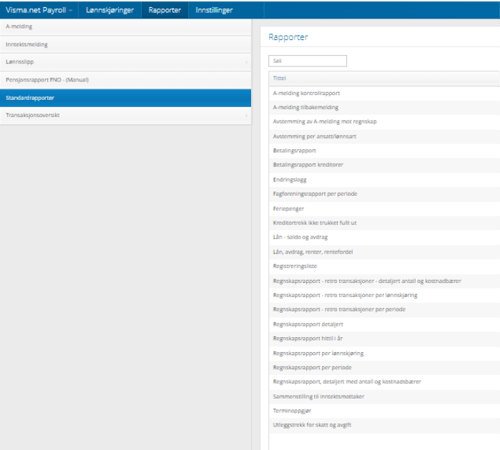
Nyttige avstemmingsrapporter i Payroll under Rapporter/Standardrapporter:
- Avstemming av A-melding mot regnskap
Merk! Bokført er det som er bokført i lønn, ikke i regnskapet - Regnskapsrapport - retro transaksjoner - detaljert antall og kostnadsbærer
- Regnskapsrapport - retro transaksjoner per lønnskjøring
- Regnskapsrapport - retro transaksjoner per periode
Her ligger avstemming og retro-rapportene i Payroll:
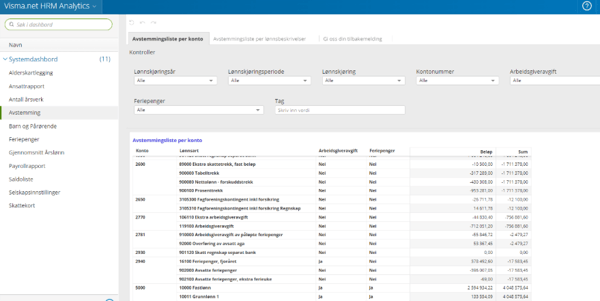
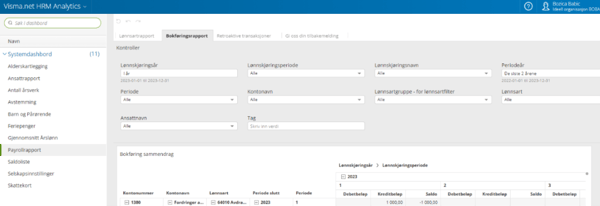
Merk også avstemmingsrapporten og Bokføringsrapporen under Payroll-rapporten i HRM Analytics, de to neste bildene:
Merk!
Dersom det er korrigeringer tilbake i tid på en lønnskjøring og det fører til retroaktive a-meldinger, så vil alle posteringene kommer på regnskapsbilaget for den perioden det utbetales lønn for. Noen velger i slike tilfeller å ompostere manuelt i regnskapet/gjøre avsetninger. Om det er mulig avhenger bl a av om perioden er stengt eller ikke, men også andre rutiner i bedriften.
Tips ved differanse på konti mellom lønn og regnskap
- Sjekk om det er gjort manuelle bokføringer på konto direkte i regnskapet – sjekk kontoutdrag hentet ut fra regnskapet
- Sjekk om alle lønnskjøringer har blitt bokført i regnskapet og kun en gang pr lønnskjøring
- Sjekk om det er gjort manuelle omposteringer i regnskapet. Dette kan eksempelvis ha vært korrigeringer med dato tilbake i tid på en lønnskjøring som har medført retroaktive A-meldinger i Altinn og at regnskapsansvarlig har ønsket å ompostere pga dette.
- Vi anbefaler også rene konti, dvs konti ikke blande føringer med og uten mva og heller ikke med og uten arbeidsgiveravgift på samme konto.
Ønsker du bistand til avstemming?
Vi bistår gjerne med avstemming i et konsulentoppdrag om ønskelig. Meld inn oppdrag ved å klikke på knappen under. Oppgi gjerne når dere avstemte sist og når neste avstemming ønskes utført for at dette kan planlegges best mulig med våre konsulenter.
Payroll Nyhetsbrev Q3 2025
Noen av temaene i dette brevet: lagring av oppbevaringspliktig regnskapsmateriale utenfor Norge, VTA, Expence - diett og lønnsjustering med tilbakevirkende kraft.
Det legges stadig ut informasjon om nye kurs/webinarer og informasjon om forbedringer/endringer fra Visma. Vær bevisst på hva du minimum bør følge med på for å holde deg oppdatert. Prioriter dette for best mulig utbytte av systemet. Trenger du tips, så ta gjerne kontakt med vår support.
Innholdet i dette nyhetsbrevet
- Hvordan gi supporttilgang i Admin?
- RegelPOD
- Skjema RF-1529 Søke om å frigi midler fra skattetrekkskonto.
- Skjema RF-1517 Bestille konto- eller saldoutskrift for skatt og arbeidsgiveravgift
- Lagring av oppbevaringspliktig regnskapsmateriale utenfor Norge - endring i bokføringsforskriften
- VTA - hvilken arbeidsforholdstype i a-meldingen?
- Kjøre de samme rapportene på hver lønnskjøring – gjør et oppsett for å slippe å velge de hver gang
- Expense - diett
- Mulighet for å ha flere brukere og se meldinger sendt fra Lønnsportalen i Employees-appen
- Lønnsportalen
- Lønnsjustering med tilbakevirkende kraft etter at trekk i lønn for ferie er utført
- Obligatorisk to-faktorautentisering for alle skytjenester i Visma
- Hvorfor det er viktig å oppgradere Visma-apper?
- Behov for opplæring, bistand til lønnskjøring, korrigering av lønn, avstemming eller annet?
Hvordan gi supporttilgang i Admin?
Vi ber av og til om å få supporttilgang for å kunne logge oss på for å sjekke mer i saker dere melder til oss. Man må være administrator i Visma.net for å kunne tildele supporttilgang Admin. I en periode har Visma operert med «Tidligere Admin» og «Nye Admin», to ulike grensesnitt for dette. Det har derfor vært to ikoner å velge under Visma Home. Nå er kun ett ikon tilgjengelig under Visma Home, det vi sil at du kommer rett inn i det nye grensesnittet når du klikker på ikonet for Admin.
Se oppdatert veiledning for å legge inn supportbruker i Admin ved å klikke her.
Merk at det fortsatt er mulig å velge «Gå til forrige versjon av Admin» øverst i bildet. Den blir også fjernet på sikt, så det anbefales å venne seg til det nye grensesnittet allerede nå. Så slipper man å bruke ekstra tid på misforståelser rundt dette når det kanskje haster med bistand fra oss i en sak i neste runde.
RegelPOD
RegelPOD fra Visma er ikke nytt. Det er programmer med informasjon om nye regler, satser, tolkninger og oppdateringer innen lønn- skatt, arbeids- og trygderett. Disse kan du lytte til når som helst og hvor som helst uten å måtte forholde deg til sendetiden. Du kan høre episodene både på pc, mobil eller nettbrett der du også kan lytte på andre podcaster, for eksempel på Spotify eller i Apple-appen Podcast. Der kan du også følge programmene og få varsler når det kommer et nytt program/episode. Disse utgis to ganger i måneden og tar for seg mange nyttige temaer.
Ønsker du å høre den på pc’en direkte? Klikk på denne lenken.
Skjema RF-1529: Søke om å frigi midler fra skattetrekkskonto
Dersom det i forbindelse med avstemming oppdages at det er innbetalt for mye til skattetrekkskontoen, er det mulig å søke om tillatelse til å hente ut disse pengene.
Eksempel:
En ansatt ble trukket for mye skatt. Det ble kjørt med feil skattekortopplysninger i forhold til opplysningene på skattekortet den ansatte hadde på det aktuelle tidspunktet. Beløpet ble dermed avsatt til skattetrekkskonto. Når dette ble tilbakebetalt til den ansatte, ble det betalt tilbake fra bankkonto.
I dette tilfellet er det betalt ut skatt som tidligere ble avsatt til skattetrekkskonto hvilket har medført differanse på banken. Dette beløpet står på skattetrekkskonto, og bør overføres til bankkonto.
For å få tillatelse til å hente ut disse pengene fra skattetrekkskontoen, må skjema RF-1529 'Søk om frigivelse av skattetrekkskonto' fylles ut.
Skjemaet finner du her:
Skjema RF-1517: Bestille konto- eller saldoutskrift for skatt og arbeidsgiveravgift
Skjema RF-1517 viser en oversikt over innbetalinger, krav og saldo knyttet til skatt og arbeidsgiveravgift. Du kan som privatperson eller på vegne av en virksomhet eller organisasjon bestille konto- eller saldoutskrift for skatt og arbeidsgiveravgift.
Hvorfor bruke det?
- For å få en dokumentert oversikt over skatt/arbeidsgiveravgift og eventuelle utestående beløp
- Nyttig ved regnskapsføring, revisjon, eller ved behov for dokumentasjon til tredjepart
Kontoutskriften viser alle inn- og utbetalinger for en valgt periode. Den gir en oversikt over innbetalinger som er gjort, og hvilke krav som har blitt dekket.
Saldoutskriften viser hvor mye du skylder eller har til gode per i dag.
Skjemaet finner du her:
Lagring av oppbevaringspliktig regnskapsmateriale utenfor Norge - endring i bokføringsforskriften
Vi minner om at det er gjort endring i bokføringsforskriften når det gjelder norske virksomheters utvidet adgang til å lagre elektronisk regnskapsmateriale utenfor Norge og litt om hva det innebærer. Merk spesielt at det skal meldes fra til Skatteetaten om det lagres utenfor Norge.
Krav til oppbevaring i utlandet
1. Kun elektronisk materiale- Gjelder ikke papirbasert regnskapsmateriale – det må fortsatt oppbevares i Norge
- Papirdokumenter kan skannes og oppbevares elektronisk i utlandet
- Hva slags regnskapsmateriale som oppbevares i utlandet (f.eks. bokføring, bilag, årsregnskap, mva-meldinger)
- Hvor det oppbevares – navn og adresse til serverlokasjon eller leverandør
- Hvordan norske myndigheter har tilgang til materialet ved kontroll
3. Tilgjengelighet i Norge
- Materialet må være tilgjengelig i lesbar form og kunne skrives ut på papir fra terminal i Norge
- Gjelder også kassasystemer: programvaren kan være lagret i utlandet, men må kunne brukes og kontrolleres fra Norge
4. Oppbevaringstid
- Regnskapsmaterialet må oppbevares i henhold til bokføringsloven § 13, uavhengig av reglene i landet der det lagres
5. Mulighet for pålegg
-
Skatteetaten kan pålegge oppbevaring i Norge i opptil 3 år hvis regelverket brytes eller tilgang til materialet vanskeliggjøres
Relevante lenker:
VTA - hvilken arbeidsforholdstype i a-meldingen?
Tiltaket for Varig Tilrettelagt Arbeid har røtter langt tilbake i tid, og i 2025 ble det lansert en ny satsing for å styrke kvaliteten og fleksibiliteten i VTA, med mål om bedre overgang til ordinært arbeidsliv.
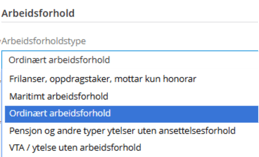
Vi minner om denne artikkelen under fra Visma som sist ble endret tidligere i år og som tar for seg hvilket arbeidsforhold som skal benyttes. Merk når de tre valgene vist her nederst i feltet Arbeidsforholdstype benyttes og hva de ulike valgene innebærer (Ordinært.., Pensjon… og VTA) :
Les mer om dette på Vismas sider her.
Kjøre du samme rapporter på hver lønnskjøring? Gjør et oppsett for å slippe å velge de hver gang
Dersom du eksempelvis alltid vil kjøre ‘Feriepengeliste’ og ‘Regnskapsrapport, detaljert’ hver gang du kjører lønn, så kan de legges inn som faste rapporter slik at du slipper å velge disse rapportene hver gang. Da ligger de klare til kjøring inne på lønnskjøringen.
Se veiledningen i Vismas kundeportal her.
Merk spesielt at du også til enhver tid har mulighet til å gå inn på tidligere kjøringer for å se både lønnsslipper og rapportene for den aktuelle kjøringen uten å måtte ta de ut på nytt. Da går du i menyvalget "Lønn / Oppgaver / Fullførte oppgaver" og klikker på pilen til høyre for å komme inn på den kjøringen du vil sjekke spesielt. Her kan du også se slippene til de ansatte på skjerm og ellers se det som gjelder kjøringen tilsvarende slik du ser det når du jobber med pågående lønnskjøring. Du har de samme fem stegene på fullførte lønnskjøringer som du har i pågående lønnskjøring.
Expense - diett
Visma la ut en artikkel om føring av diett før sommeren. Du kan lese artikkelen her.
Merk spesielt! De første 24 timene gjelder fra da reise startet:
Det trekkes ikke for hotellfrokost dag to, men på første dag, selv om man spiste hjemme første dag og på hotell andre dag.
Diett
Det er gjort flere forbedringer og forenkling på hvordan du registrerer reiser med diett. Registrering av kostnadsfordeling er nå flyttet til siden informasjon om reisen. De største endringene er hvordan du registrerer diett: Du ser informasjon om 'Dato og Land/by' når du registrerer måltidsalternativer.
Sett for alle datoer
Har reisen samme diett for alle dager kan du velge 'Sett for alle datoer'. Frokost, lunsj, middag, overnattingstype og nattillegg blir satt for alle datoene i reisen.
Sett for en periode
Har du forskjellige dekning av diett, overnattingstyper og nattillegg velger du 'Sett for periode'. Det er lagt inn nye knapper hvor du velger 'Måltid dekket 'eller 'Inkludert i overnatting'.
Måltidsalternativer
Du kan nå velge og registrere for alle datoer for reisen eller for periode av reisen.
Informasjon om overnattingsted
Du kan nå legge til flere overnattingssteder, velg '+ Legg til flere'. Du kan velge 'Fra dato' på overnattingsted når du har flere.
Oppsummering av måltider
Nederst i skjermbildet får du nå en oppsummering av måltider, måltidsfradrag og diett beløp på reisen.
Detaljer om diett
Viser nå måltidsdetaljer for perioden, frokost, lunsj og middag for hele reisen.
Viser nå alle diettyper for denne reisen, inkludert beløp og valuta.
Mulighet for å ha flere brukere og se meldinger sendt fra Lønnsportalen i Employees-appen
Dersom du har flere brukere i Employees, så kan du ordne det slik i appen at du kan se innholdet på de brukerne/kontiene du har lagt til uten å logge ut og inn mellom hver bruker. Du logger inn i appen og klikker på profilen øverst til høyre (bildet av et hode) og velger ’Legg til konto’. Dette gjør det enklere å administrere forskjellige profiler/roller i appen.
Legg også merke til ropert-ikonet ved siden av «hodet» inne i Employees-appen. Her kan ansatt se om det er meldinger sendt fra Lønnsportalen i Calendar om dere benytter den muligheten.
Vismas oppdatering om dette:
Flerkontopålogging: Du kan nå logge på flere kontoer samtidig, noe som gjør det enklere å administrere forskjellige profiler eller roller i appen.
- Innboks: Hold deg oppdatert med den nye innboksfunksjonen dedikert utelukkende til meldinger sendt fra Lønnsportal. Denne funksjonen hjelper deg å holde oversikt over varsler raskt og effektivt.
- Forskjellige mindre forbedringer er gjort på tvers av appen for å forbedre brukervennligheten og ytelsen.
- Vi har forbedret flere feil for å sikre jevnere drift og en mer pålitelig app-opplevelse.
Lønnsportalen
Lønnsportalen i Payroll har tre hovedfunksjoner:
- Dialog (meldingstjeneste for sikker kommunikasjon mellom brukere),
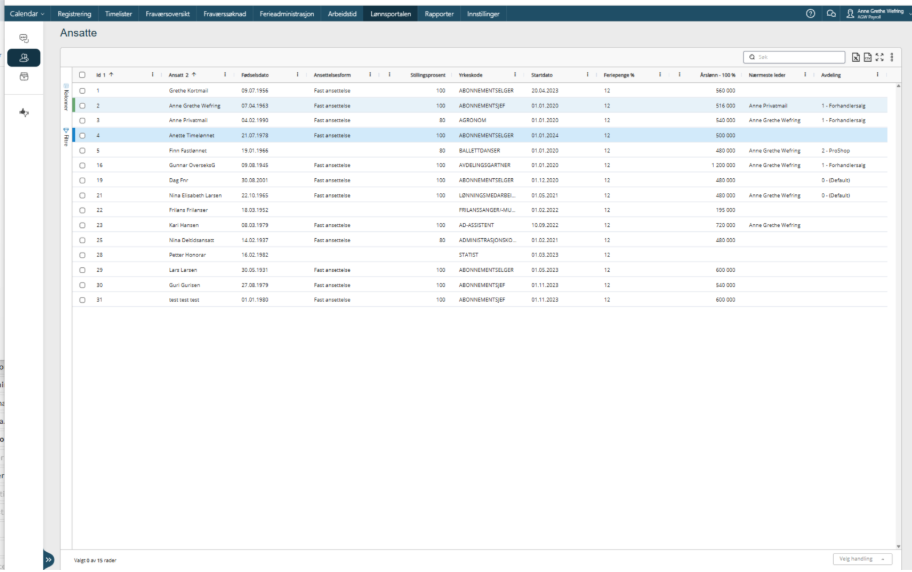
- Ansatte (oversikt over ansattinformasjon som kan eksporteres)
- Dokumenter (filhåndtering for sikker deling)
Den tilbyr også mulighet for godkjenning av lønn hvor lønnsgrunnlag kan sendes til godkjenning før bankfiler sendes. Portalen utvikles løpende med mer funksjonalitet.
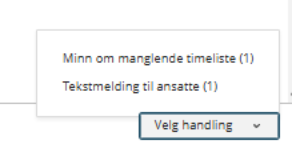
Du kan sende tekstmelding til ansatte i appen Employees og minne om manglende timelister.
Disse to valg ligger under handlingsknappen nederst i bildet:
- Tekstmelding til ansatte
- Minner om om manglende timelister
Huk av for ansatt(e) og velg handling ‘Minn om timeliste’. Ansatte får varsel i Employee-appen
Mer om lønnsportalen, muligheter og hva som kreves av roller.
Lønnsjustering med tilbakevirkende kraft etter at trekk i lønn for ferie er utført
Ved lønnsjustering med dato tilbake i tid etter at trekk i lønn for ferie er utført, i praksis ofte i juni, vil systemet beregne ekstra trekk i lønn for ferie i tillegg til det opprinnelige trekket som ble gjort i juni om dato lønnsjusteringen skal gjelde fra er tidligere enn måneden lønnsjusteringen gjelder fra (for eksempel mai). Dette skjer automatisk når lønnsjusteringen legges inn med tilbakevirkende kraft, for eksempel om lønnsøkningen legges inn i september med tilbakevirkende kraft fra mai og trekk for ferie ble beregnet etter for lav lønn i juni.
Hvis bedriften ikke ønsker ekstra ferietrekk ved tilbakevirkende lønnsøkning, må lønningsansvarlig justere dette manuelt. Registrer et negativt beløp på lønnsart 16700 "Trekk i lønn for ferie, manuell" som tilsvarer det ekstra trekket systemet beregnet.
Obligatorisk to-faktorautentisering for alle skytjenester i Visma
To-faktorautentisering er allerede innført for mange av Visma tjenester og vil bli obligatorisk på alle Vismas skytjenester. Dette rulles ut i løpet av høsten. Alle brukere vil automatisk bli tvunget til å gjennomgå aktiveringsprosessen i tråd med at Visma aktiverer dette på tjenestene.
Merk denne linken om du har ansatte som har spørsmål til dette. (Den er kjekk å ha i bakhånd om du har ansatte som «plutselig» ikke kommer inn og ikke har brukt Visma Net på en stund).
Se også denne steg for steg-veiledningen for å aktivere to-trinns autentisering i Visma Net.
Hvorfor det er viktig å oppgradere Visma-apper?
Å holde Visma-apper oppdatert er avgjørende for en trygg og effektiv arbeidshverdag. Har en av dine ansatte problemer med appen, så be vedkommende sjekke at siste versjon er lastet ned. Oppdateringer inneholder ofte:
- Sikkerhetsforbedringer – Beskytter dataene dine mot nye trusler og sårbarheter.
- Feilrettinger – Løser tekniske problemer og gir en mer stabil brukeropplevelse.
- Nye funksjoner – Gir deg tilgang til smartere løsninger og forbedret funksjonalitet.
- Ytelsesforbedringer – Gjør appene raskere
Ved at du og dine ansatte sørger for at dere har siste versjon av appene lastet inn, ivaretas brukervennlighet, effektivitet og sikkerhet.
Behov for opplæring, bistand til lønnskjøring, korrigering av lønn, avstemming eller annet?
Har du behov for bistand til en lønnskjøring, korrigering av lønn, avstemming eller annet du trenger bistand til med konsulent? Da meldes dette som et oppdrag direkte via linken under i vår kundeportal.
I kundeportalen har du også oversikt over alle dine saker hos oss. Legg gjerne inn informasjon om hva du ønsker bistand til, tidspunkt for når det er ønskelig med slik bistand og annet du vil at våre konsulenter skal vite om i forkant.
Vi ønsker alle våre kunder en finfin ettersommer og høst når den tid kommer 😊
Payroll Nyhetsbrev Q2 2025
Noen av temaene i dette brevet: utbetaling av feriepenger via Payroll, ferietrekk, import og tips for å jobbe bedre i Payroll.
Info om utbetaling av feriepenger i Payroll - samleside for veiledninger
Mange utbetaler feriepengene i juni, og straks er vi der. Litt ekstra innsats fra lønningsansvarlig blir det gjerne, men så blir det også gjerne mange fornøyde ansatte som forventningsfulle ser fram til velfortjent ferie og er takknemlige for å ha en som ordnet med feriepengeutbetalingen. Kjekt er det da at de ansattes konti viser korrekt beløp. Hvem har ikke hørt om familieoverhodet som ikke fikk bestilt billetter i tide til hele familien og måtte avlyse hele turen på grunn av misforståelser/feil ubetaling? Forresten, det kan jo ha vært planlagt av overhodet selv, det bør ikke være lønningsansvarliges feil og er det som regel heller ikke med flinke lønningsansvarlige 😊
Vi anbefaler at du får bistand fra konsulent første gang dere skal utbetale feriepenger via Payroll, da prosessen kan være ny og annerledes enn tidligere. Du kan booke bistand via knappen nedenfor. Samtidig er ofte trykket på vår support større i dette tidsrommet, og du vil nok oppleve lenger ventetid enn vanlig.
Ønsker du bistand til feriepengeutbetalingen? Du kan enkelt booke konsulentoppdrag i vår kundeportal;
- Logg inn i kundeportalen
- Velg "book konsulent"
- Finn en dato og tid som passer for deg
Husk å oppgi om dere ønsker bistand i ett eller flere selskap og oppgi når feriepengene skal være utbetalt på konto.
Ferietrekk - lese inn feriesaldoer fra Excel-mal
Når det gjelder utbetaling av feriepenger, så vil vi spesielt nevne dette med saldoer, da de er avgjørende for hva som skjer med hensyn til trekk i lønn ved feriepenger.
Har du kontroll på feriesaldoer på de ansatte? Er de korrekte de som ligger inne på de ansatte eller er det behov for en gjennomgang og korrigering? Kan hende må du involvere ledere for avklaringer rundt dette før utbetaling av feriepenger om det ikke allerede er gjort?
Import av feriesaldo ligger i nederst i Ansatte (Employees) under ‘Åpne ny ansattliste og gå videre til fanen ‘Import feriesaldo’. Her kan dere laste ned enten tom mal eller en mal med alle ansatte og eventuelt ta vekk de som ikke skal reguleres.
Les mer om innlesing / oppdatering av feriesaldo her.
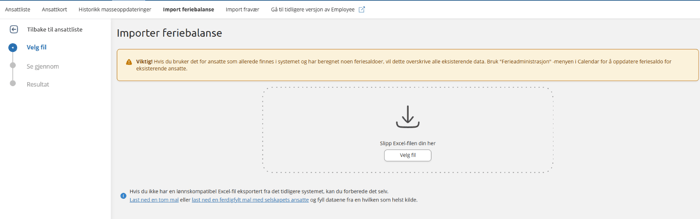
Merk! I forbindelse med oppstart Payroll, så ble feriesaldo lagt inn. Dersom det er behov for å regulere feriedager på flere ansatte nå, kan importarket nevnt over med fordel benyttes da det er det enkleste. Etter å ha fylt inn feriedager i Excel-arket, drar og slipper du filen midt i skjemtbildet forutsatt at du har funnet filen i Utforskeren først. Enkelt og raskt. Du kan eventuelt velge å trykke på knappen "Klikk her " for å bla opp filen via utforskeren i stedet.
I ordinære dager legger dere inn de dagene den ansatte faktisk skal trekkes. Hvis dere registrerer ferie løpende på disse så vil denne saldoen endres etter innlesing og trekket reduseres når dere kommer til feriepengeutbetaling/trekk. Dette kan dere eventuelt gjøre rett før feriepengekjøringen. Anbefaler å teste på en ansatt i feriepengekjøringen allerede når mai-lønn er kjørt. Se i lønnskjøring at det ser riktig ut og les så inn på resten av de ansatte. Under står det litt om hvordan dere eventuelt gjør dette manuelt. Skal dere endre på flere, så kan innlesning av fil som vi har nevnt på ovenfor være det enkleste.
Les mer om forberedelser til lønnskjøring med feriepenger i Payroll.
Feriepenger i Payroll – læringsplan
Vi anbefaler Vismas læringsplan for feriepenger. Var det nå du burde hente deg en kaffe om du ikke allerede har gjort det og kjøre denne gjennom? Kan hende også på en roligere plass enn ellers og gjerne slik at du kan bli uforstyrret en stund, det skader aldri.
Se Vismas læringsplan for feriepenger i Payroll.
Registrering av supportsaker og oppdrag
Vi ønsker at saker og oppdrag i forbindelse med Payroll meldes inn via kundeportalen vår. Her kan du bestille dato og tid i forhold til hva som passer deg, og du får god oversikt over status på dine saker. De finner innloggingen til kundeportalen via knappen "kundeportal" i menyen.
I en del tilfeller må vi melde supportsaker videre til Visma. Da ber Visma ofte om både firmanavn og organisasjonsnummer som en sikkerhet. Mange av våre kunder kjører lønn for flere selskaper og vi må derfor etterspørre hvilket firma sakene gjelder. Dersom dere har flere selskap og gir oss supporttilgang, er det flott om vi får opplyst hvilket firma saken gjelder. Sender dere dette med når saken registreres, så sparer vi tid for alle parter.
Noen tips for å jobbe bedre i Payroll
Å jobbe systematisk med enkeltoppgaver i Payroll, med fokus på forenkling og forbedring av prosesser, vil alltid lønne seg. Ofte kan det være mye du tenker å gjøre noe med, det vanskeligste er noen ganger å starte bevisst, fortsett på oppgaven og få den fullført. Her følger noen tips:
- Prioriter det viktigste – Identifiser de mest kritiske oppgavene og start med dem. Dette gir bedre oversikt og sikrer at du får gjort det som har størst innvirkning.
- Bruk systemets funksjoner effektivt – Utforsk automatisering og innebygde verktøy for å redusere manuelt arbeid og minimere feil.
- Jobb metodisk og ta tiden til hjelp – Følg en fast rutine for hver oppgave, slik at du blir tryggere i systemet og kan jobbe mer effektivt over tid.
- Forenkle prosesser – Se etter muligheter for å standardisere rutiner, bruke maler og eliminere unødvendige steg.
- Lær av erfaring og forbedre kontinuerlig – Noter utfordringer og løsninger, slik at du kan optimalisere arbeidsflyten og bli stadig mer komfortabel med systemet.
Ved å følge disse prinsippene kan du gjøre oppgavene enklere, redusere stress/arbeidspress og bli mer sikker i Payroll.
Lønningsansvarlig eller andre som jobber med lønn er som regel de(n) som kjenner best til hva som finnes av av ulike avtaler med ansatte, integrasjoner med andre system, hvilke typer trekk som må foretas, når lønn må være bokført i regnskapet, når utlegg må være på konto osv. Listen med oppgaver er lang. Kanskje har du mange ansattledere du må forhold deg til, og kanskje må du være mer tydelig overfor dem i forhold til at de må levere som forventet for at du skal få levert til frister du må forholde deg til.
Å være lønningsansvarlig kan sammenlignes med å sitte i førersetet på en buss som frakter hele organisasjonen trygt gjennom lønningsprosessen. Det er en rolle som krever presisjon, ansvarlighet og evnen til å holde stramme tidsfrister. Det er en rolle som krever både autoritet og samarbeid. Ta din plass!
Kontering Payroll – forskjeller fra Visma Lønn og Huldt & Lillevik
Dersom du har huket av for at Fagforeningstrekket skal remitteres, vil du ikke få en føring i regnskapet da transaksjonen vil gå både debet og kredit på kontiene 2650 og 1920 (standardkonti). Dette er ulikt hva mange har vært vant til tidligere og kun et eksempel på forskjellig kontering fra tidligere som det kan være greit å kjenne til ved avstemming.
Visma har lagt inn en veiledning som viser dette. Her vises også andre konteringsforskjeller fra Visma Lønn og Huldt & Lillevik.
Forminske og forstørre teksten
Vi minner om muligheten til å forstørre og forminske teksten i skjermbilder. Merk at om du har stor tekst, så kan det være du ikke ser hele bildet, dvs at noe havner «på utsiden». Det kan derfor være kjekt å bruke Ctrl pluss og Ctrl minus om hverandre i løpet av dagen, avhengig av hva du jobber med i øyeblikket og har behov for å se.
- Forminsk bildet: Trykk Ctrl og minustegnet
- Forstørre bildet: Trykk Ctrl og plusstegnet
Huldt & Lillevik Cloud Oppslagslisens stenges 30. juni 2025
Vi minner nok en gang om at Huldt & Lillevik oppslagslisens snart stenges endelig. Datoen for stenging er 30. juni 2025. Har du gjennomført det som er nødvendig for dere? Til informasjon skrev vi mer om dette i forrige nyhetsbrev fra oss for 1. kvartal 2025 (du finner dette nyhetsbrevet i oversikten nederst på denne siden), og Visma sendte informasjon med alternative løsninger/råd til alle kundene i forbindelse med dette i november 2024.
Import av transaksjoner / variable data / timer fra timesystem / Excel-mal import
For deg som har spørsmål i forbindelse med import, har Visma nå oppdatert sin veiledning. Lagre den gjerne som en favoritt 😊
Se veiledningen for transaksjonsimport her.
Tilleggsinformasjon i A-meldingen - Pendlere
Har du ansatte som pendler? Det er mye å passe på i den forbindelse, som for eksempel om det skal være med tilleggsinformasjon på transaksjonene eller ikke. Dette kan også være forskjellig for norske eller utenlandske pendlere.
Du kan lese mer om tilleggsinformasjon i A-melding i forbindelse med pendlere her.
Merk! Øverst i linken vises det til to andre linker: En for utenlandske pendlere og en for norske pendlere. Sammenlign for eksempel det som står om «Trekkfri besøksreiser, bilgodtgjørelse» for utenlandsk og norsk pendler som føres på lønnsart 33130. Som du ser, skal det være tilleggsopplysninger kun i det ene tilfellet.
Payroll Nyhetsbrev Q1 2025
Noen av temaene i dette brevet: lønnskjøring, registrering av variable transaksjoner, kjørebok og skattekort.
Lønnskjøring, terminoppgave, årsoppgave – settes til fullført når ferdig
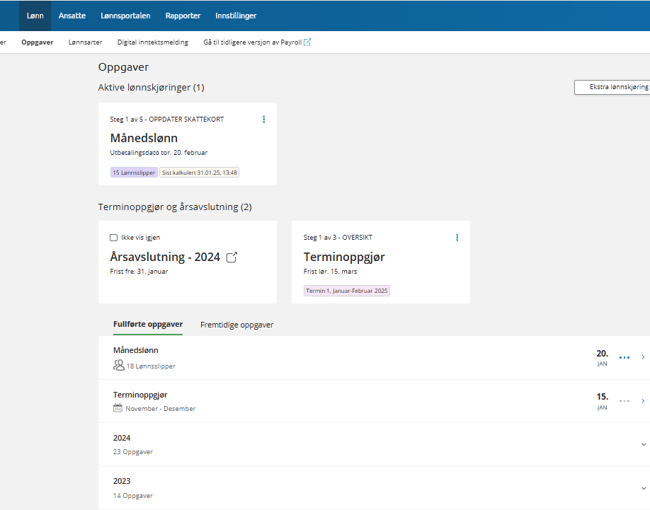 Under Lønn/Oppgaver i Payroll ser du aktive lønnskjøringer, terminoppgjør og årsavslutning. På bildet ser du to faner som viser fullførte oppgaver og framtidige oppgaver.
Merk! Vi anbefaler å rydde unna oppgaver løpende. Er du for eksempel ferdig med alt relatert til terminoppgjøret, så fullfør oppgaven. Oppgaver som lønnskjøring, terminoppgave og årsoppgave må settes til Fullført for at de skal bli flyttet over i «Fullførte oppgaver».
En fullført terminoppgave og årsavslutningsoppgave vil dukke opp igjen under «Oppgaver/terminoppgjør og årsavslutning» dersom det er transaksjoner med på en lønnskjøring som har dato i tidligere terminoppgjør, det vil si transaksjoner som kan påvirke en fullført terminoppgave.
Om det er transaksjoner med på en lønnskjøring som påvirker en tidligere termin, vil bokføringen vises på regnskapsbilaget for lønnskjøringen. Du må vurdere ompostering før du bokfører. Perioden kan være stengt og kan muligens ikke åpnes. Et annet alternativ er periodiseringer.
Inne på oppgavene ser du hva som er utført og hva som gjenstår å utføre. En lønnskjøring gjennomføres i disse fem stegene:
1. Skattekort
2. Se gjennom
3. Oppsummering
4. Betaling
5. Rapportering
I oppgaven for Månedslønn i bildet over, framgår det at man er på steg 1 på oppgaven for Månedslønn februar. I tillegg framgår det at årsavslutningen ikke er fullført og at neste terminoppgave som skal utføres gjelder første termin 2025 med frist i mars.
Du kan også se tidligere fullførte lønnskjøringer med utbetalingsdato, firma og tittel under fanen Oppgaver og gå inn på disse for mer informasjon, for eksempel sjekke hvilket utvalg du brukte på en tidligere kjøring.
Dersom noe må korrigeres på fjoråret nå, så gjøres det nå på en kjøring i 2025 med dato tilbake til 2024. Da vil typisk terminoppgaven for aktuell termin i 2024 dukke opp som en ny oppgave igjen, og det samme med årsoppgaven. Så må du ta stilling til om det påvirker sammenstillingsoppgavene til de ansatte. Da går du inn på oppgaven årsoppgjør, regenererer sammenstillingsoppgavene og sender disse på nytt. Dette for å hensynta de siste endringene på 2024 slik at de ansatte også får rett oppgave. Oppgaven for terminoppgjøret må også håndteres og fullføres.
Dersom du ikke har avtale med banken på skattetrekkskontoen og ikke betaler via Autopay, kan terminoppgjøret håndteres manuelt via de tre prikkene til høyre oppe på oppgaven Terminoppgjør. Også da setter du oppgaven til Fullført når alt er fullført, slik at bildet med oppgaver holdes ryddig løpende. Da vil det også være enklere å se i bildet når nye oppgaver der dukker opp og igjen må håndteres.
Merk! Når det er utført korrigering på en ansatt etter at sammenstillingsoppgaven er sendt ut og sammenstillingsoppgavene regenereres og sendes på nytt, så mottar kun ansatte som det er endring på, og ingen øvrige andre, varsel om ny sammenstillingsoppgave. Det er med andre ord ikke behov for å gjøre utvalg på ansatte ved utkjøring av nye sammenstillingsoppgaver. Det er også kun siste versjon av oppgaven som vil være tilgjengelig for de ansatte til enhver tid.
Registrering av variable transaksjoner – noen tips.
Har du mange like transaksjoner å føre, så kan du spare mye tid ved å føre dem på raskest mulig måte.
Visma har laget en video om dette. Videoen under er ikke ny, men viser noen gode tips. Blant annet kan du bruke +-tegnet når du registrerer variable data. Merk også fargene rød og grønn foran linjene. Grønn indikerer at alle felt det er krav om er fylt ut, mens rødt foran på en linje betyr at den mangler innhold i felt som kreves utfylt. Se også muligheter for å gjøre filtreringer for å sjekke summer, merk at du kan overføre transaksjoner til Excel ved å høyreklikke hvor som helst i tabellen og merk forskjellen på Utkast og Fullført i statusfeltet. Det er kun det som er fullført som er med på lønnsslippen.
Kjørebok skal leveres løpende gjennom året, ikke årlig.
Å levere kjørebok med oversikt over kjørte kilometer løpende gjennom året i stedet for årlig, har flere fordeler og er også det rette å gjøre. Hvilke rutiner har dere på dette? Kan hende er dette et område som med fordel bør forbedres:
1. Nøyaktig skattetrekk: Ved å rapportere bilgodtgjørelsen løpende, sikrer man at skattetrekket blir korrekt gjennom hele året. Dette kan forhindre store skattejusteringer ved årets slutt
2. Bedre likviditet: Løpende utbetalinger gir jevnere kontantstrøm for både arbeidsgiver og arbeidstaker. Dette kan være spesielt viktig for arbeidstakere som er avhengige av godtgjørelsen for å dekke løpende utgifter
3. Redusert administrativ byrde: Å håndtere bilgodtgjørelse løpende kan forenkle administrasjonen og redusere risikoen for feil. Det blir lettere å holde oversikt over kjørte kilometer og tilhørende utgifter
4. Korrekt dokumentasjon: Løpende rapportering sikrer at all nødvendig dokumentasjon er oppdatert og korrekt, noe som kan være viktig ved eventuelle kontroller fra skattemyndighetene
5. Unngå store engangsbeløp: Ved å fordele utbetalingene gjennom året, unngår man store engangsbeløp som kan påvirke skatteberegningen og eventuelt føre til høyere marginalskatt
Fast bilgodtgjørelse – mulighet for automatisk reduksjon når det leveres kilometergodtgjørelse/kjørebok.
Enkelte har avtale om utbetaling av fast bilgodtgjørelse. Denne er trekkpliktig inntil det motsatte er bevist. Dersom den ansatte leverer kjørebok over kjørte kilometer, så skal det gjøres om til trekkfritt. Om den ansatte ikke kjører like mye som den faste bilgodtgjørelsen tilsier, så blir det et «overskudd» som er trekkpliktig.
Merk! Ved bruk av Visma.net Expense (reiseregningsprogram) kommer førte kilometer automatisk over i Payroll. Systemet kan settes opp med automatisk reduksjon når det leveres kilometergodtgjørelse på de ansatte der dette er lagt til rette for i programmet. Dette for å få redusert skattbar ytelse.
Se gjerne Vismas veiledning her
Vi antar det er flere som ikke har satt opp dette og gjør mer manuelt enn nødvendig.
Ønsker dere hjelp til oppsett og sjekk av dette, så kan oppdrag meldes inn i kundeportalen.
Lønnsportalen
I Lønnsportalen i Calendar kan du bruke tre hovedfunksjoner:
- Dialog for sikker kommunikasjon mellom brukere
- Ansatteliste med mulighet for å se ansattinformasjon og eksportere til Excel
- Dokumenter for sikker fildeling
Merk! Det er nå også mulig å sette opp godkjenning av lønn der lønnsgrunnlaget kan sendes til godkjenning før bankfilen sendes. Dette er ikke standard, men kan aktiveres under Payroll > Innstillinger > Godkjennelse av lønn
Mer info i denne veiledning med mulighet for å se video helt nederst i linken.
Vi foreslår at dere legger opp og tester dette i god tid før en lønnkjøring og gjerne med en konsulent som kan bistå første gangen. Oppdrag kan meldes via kundeportalen.
Skattekort - en oppdatering.
Vi får inn en del saker om manglende skattekortoppdatering. Det kan være midlertidig forsinkelser/driftsproblemer i Altinn, og det er ikke alltid det blir lagt ut driftsmelding om dette på Altinn.no. Visma har nettopp oppdatert brukertipset, se info om å opprette ny kjøring med likt utvalgt som opprinnelig kjøring og sletting av den opprinnelige kjøringen lenger ned i teksten. Skattekort kan så bestilles i ny kjøring.
Merk! Transaksjonene blir ikke borte fra den opprinnelige kjøringen om denne slettes. De overføres automatisk da til neste lønnskjøring som har et utvalg som stemmer med transaksjonene. Det foretas en ny rekalkulering automatisk. Dette kan i noen tilfeller ta litt tid.
Vi ser også tilfeller med ansatte som har frikort, men mangler beløp. Da har annen arbeidsgiver hentet hele frikortbeløpet. Da må ansatt selv inn å fordele frikortbeløpet.
Ekstra arbeidsgiveravgift fjernet fra 2025
Ekstra arbeidsgiveravgift er fjernet fra 01.01.2025. Det har hele tiden vært meningen at den skulle fases ut. Det forenkler også avstemmingen av arbeidsgiveravgift.
Vi minner i den forbindelse om at det bør avstemmes jevnlig og hittil i år, ref. at lønnskjøringer med retroaktive transaksjoner påvirker tidligere perioder / terminer. Bokføringen kommer på regnskapsbilaget for perioden dette er med på.
Les mer om dette på Visma sine sider.
Huldt & Lillevik Cloud Oppslagslisens stenges 30. juni 2025
Kunder som har flyttet ut fra Huldt & Lillevik Cloud har kunnet bestille oppslagslisens slik at de fortsatt kan logge inn og se på historiske data. Denne tjenesten legges ned fra 30. juni, og Visma informerte om dette på e-post tidlig i november 2024.
For å oppfylle regnskapsloven finnes det tre alternativer som det må tas stilling til:
- Logge inn og ta ut rapporter, og oppbevare disse selv.
- Legge inn en kopi av H&L og databasene på deres egne datamaskiner (med evt. hjelp fra partner). Kontaktpunkt: support.hl@visma.com.
- Bestille videreføring av H&L Cloud Oppslag hos en av Vismas søsterselskaper. Kontaktpunkt: diasp@visma.com.
Ønsker dere bistand fra Amesto Solutions til å ta ut rapporter eller legge inn kopi av databasene på egne datamaskiner, så kan oppdrag meldes i kundeportalen.
Innmelding av supportsaker og oppdrag til Amesto Solutions.
Vi minner om at supportsaker og oppdrag registreres i vår kundeportal. Da håndteres sakene raskest og det er også rimeligere enn å sende e-post til supportmailen for de som ikke har supportavtale med oss.
Om du har nye lønnsarter som skal settes opp, annet nytt oppsett som skal gjøres, avstemme, trenger bistand til lønnskjøring, ønsker opplæring og annet som typisk er oppdrag, så oppfordrer vi til å melde dette direkte i vår webportal med kategori Oppdrag. Da går ikke saken omveier hos oss før du blir kontaktet.
Vi overfører av og til saker direkte fra support til oppdrag om det er der de hører hjemme. Hastesaker og saker som ikke typisk er support kan også i visse tilfeller blir direkte overført til oppdrag avhengig av om vi på supporten trenger å sjekke ut mer med dere eller ikke.
Du finner også informasjon om hvordan du går fram for å registrere bruker i vår kundeportal for support om det ikke er allerede er gjort her.
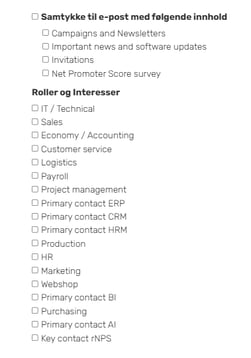
Når du er innlogget, under Min profil, huker du av for samtykker, roller og interesser. Merk spesielt at hva som er huket av her på din bruker har betydning for hva du mottar av informasjon fra oss:
Øverst i skjemaet
Merk! Tenk over hva du sender oss av opplysninger når du melder sak til oss. Ikke oppgi navn på ansatte, aldri informasjon om hvem som er tilknyttet fagforeninger og tenk generelt GDPR. Dersom vi mottar for mye/feil informasjon, må vi melde saken videre internt i henhold til retningslinjer da det er strenge regler rundt dette.
Dersom vi skal koble oss opp mot deres data, er ofte ansattnummer og selskapsnavn nødvendig informasjon. Ellers er vi opptatt av at dere skriver nok i saken til at vi skal forstå problemstillingen der er behov for hjelp til. Vi skriver og ringer om hverandre alt ettersom hva vi har tid og anledning til og hva som er mest praktisk der og da. Er det noe vi trenger av info før vi kan gå løs på saken, så spør vi også om det 😊
Vår i lufta – tid for å løfte blikket opp og framover og sette seg nye fokusområder og mål
Vi har så vidt kjent at sola begynner å varme godt. Det blir mer av det i tiden framover, og vi kan forhåpentligvis løfte blikket opp og se fram til å ta fatt i nye utfordringer. Antar det står noen utfordringer i kø hos noen og enhver. Tid for å velge seg nye fokusområder og sette seg nye mål eller brette opp armene ekstra for å komme videre med en stor oppgave som fortsatt krever mye.
Så godt som alle våre kunder har byttet system de siste årene med unntak av noen ytterst få som har fått utsettelse av spesielle årsaker. Tenk det! Framskritt, nå er det skya som gjelder for alle.
Vi ser fram mot nye tider og nye muligheter. Dette gjelder også i Payroll og Dottie HR er det for mange det neste som står på planen. Flere nye, fine funksjoner kommer stadig inn i det nye grensesnittet i Payroll. Eksempelvis er det nye ansattbildet betydelig forbedret nylig med hensyn til ytelser. Så er det likevel noe vi fortsatt må gjøre i det tidligere grensesnittet. Sånn er det å ha skysystem, løpende endringer underveis er en del av hverdagen og noe de fleste begynner å venne seg til 😊
Jo lenger du har brukt programmet, jo bedre kan du det. Selv om det stadig er endringer og noe man ønsker seg annerledes, så er det også mye som går lettere. Det tenker man ofte ikke over. Mye du brukte energi på i starten da programmet var nytt for deg, gjør du nå raskt unna og kanskje uten å tenke spesielt over det engang. Så er det kan hende fortsatt noe du tenker kan bli bedre. Husk da å melde inn endrings-/forbedringsønsker til Visma her ved å klikke på den rosa knappen til høyre i bildet som kommer opp.
Payroll Nyhetsbrev Q4 2024
Noen av temaene i dette brevet: årsavslutning, sammenstillingsoppgave fra to system, retroaktive verdier i lønnskjøring.
Nytt år rundt svingen – hjelp gjennom årsavslutningen
Visma har laget en veiledning med tips til hva du bør tenkte på gjennom årsavslutningen. Sjekk ut veiledningen her.
Linken over viser også til kurs du finner under ikonet Visma E-learning Universe under Home-siden i Visma.net, det ser slik ut:
Vi vil også tipse om oversikten over lønn og andre ytelser som skal med i a-meldingen. Er alt med som skal med? Skum raskt gjennom punktene i denne veiledningen fra Skatteetaten. Muligens kommer du på noe som er uteglemt og kan ordnes først som sist. Er du avhengig av at andre i bedriften må levere informasjon og underlag til deg, så heng på.
Sammenstillingsoppgave fra to system for 2024 / sjekk pålogging i gammelt system
Det nærmer seg et nytt årsskifte. I den forbindelse vil vi minne om at alle som har skiftet til Payroll midt i året må levere sammenstillingsoppgave for 2024 både fra gammelt og nytt system. Fristen for dette er 1.2.2025. Noen har allerede kjørt ut oppgavene fra systemet de skiftet fra, mens andre gjør det senere. Sjekk at du fortsatt har tilgang til det gamle lønnsprogrammet om det er lenge siden du var pålogget sist, eventuelt at andre hos dere får logget på. Om ingen hos dere har passord for å logge inn, så kan tekniker hos oss bistå ved å gå inn via SQL.
Payslip-roller
Merk! Ansatte som slutter som fortsatt skal ha mulighet til å se lønnsslipper og sammenstillingsoppgaver på web eller i Employees-appen må fortsatt har roller for Payslip. Det forutsetter at de ansatte ligger inn med en e-post de fortsatt har tilgang til og at denne er knyttet til brukeren i Employees.
Når ansatte slutter, opphører gjerne jobb-eposten samtidig. Vi minner om at de ansatte før slutt bør endre sin e-post inne i Visma.net under ‘Mine opplysninger’ dersom bedriften har satt opp mulighet for dette, alternativt at lønningsansvarlig endrer i Admin. Det er innstillingen nede til høyre i bildet vist under som avgjør om
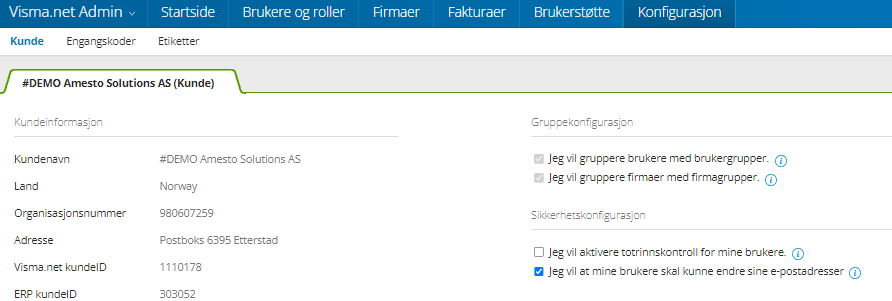
bruker selv kan endre eller om det er lønningsansvarlig som må endre.
Er eposten knyttet til gyldig e-post og fortsatt har roller for Payslip på sin bruker i Visma.net Admin, sikrer dette at de kan se historisk informasjon og også får sammenstillingsoppgaven for 2024 tilgjengelig når den sendes ut. Dette er anbefalt fra Visma. Det koster ikke ekstra med disse rollene.
Dere kan slippe mange henvendelser fra ansatte om dette er i orden. I prinsippet skal de da kunne logge seg inn med e-posten de ligger med som bruker i Admin og passord via connect.visma.com. Har de glemt passordet, så kan de velge ‘Glemt ditt passord?’ I den ideelle verden bør dere ikke få henvendelser på slike saker fra brukerne. Forutsetningen er at de ligger i systemet med rett e-post, at de har tilgang til denne og at den er knyttet til brukeren i Employees. I tillegg må de ansatte vite at de skal kunne finne slipper og sammenstillingsoppgaver som er sendt til dem der.
Roller på brukere som har sluttet
Dersom dere for en Visma.net-tjeneste har bestilt ubegrenset lisenser, vil det ikke spille noen rolle i forhold til kostnader om en ansatt beholder rollen eller ikke for tjenesten etter slutt. Noen tenker imidlertid ryddig å fjerne rollene. Har dere derimot bestilt et visst antall lisenser, så vil vi anbefale at dere tar bort rollen for å unngå unødvendige lisenskostnader på ansatte som har sluttet (gjelder ikke Payslip-rollene). Vi opplever at dette ofte blir uteglemt og ofte at ingen ute i bedriften «offisielt» er ansvarlige for denne oppgaven. Om roller skal tilbakekalles på ansatte, så er bildet Admin/Brukere og roller/fanen Oversikt over rolletildelinger enklest/raskest å bruke. Der kan man sortere, gjøre utvalg og tilbakekalle roller.
Retroaktive verdier i lønnskjøring / retroaktive a-meldinger
Enkelte av våre kunder opplyser om at de ikke vil ha retroaktive verdier. Her må vi minne om at det i enkelte tilfelle er helt rett og det eneste riktige med retroaktive verdier. I tidligere lønnssystem måtte man om noe skulle rettes tilbake i tid kjøre korrigeringskjøringer og erstatte a-meldinger. Det fine med Payroll er at det er datostyrt. Det betyr i praksis at du på en kjøring nå kan legge inn transaksjoner tilbake i tid og samtidige sørge for å rette opp feil på tidligere terminer på en langt enklere måte enn tidligere. Man kan dermed ikke velge å ikke få retroaktive verdier. Det er imidlertid viktig å følge med på om det kommer retroaktive verdier og forstå hvorfor de kommer. Kan hende har du fått lagt inn en dato tilbake i tid som var feil og dermed forårsaker retroaktive verdier/a-meldinger som ikke skal med i a-melding. Sjekker du dette før du godkjenner lønnen, så er det en absolutt fordel i forhold til å rette i etterkant.
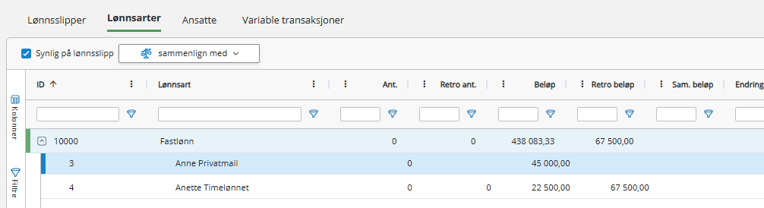
For å sjekke om du har retroaktive verdier på en lønnskjøring, kan du slå opp i fanen Lønnsarter. I bildet vist under er det i tillegg klikket på pilen til venstre foran aktuell lønnsart for å se hvilke ansatte det gjelder:
Per i dag kan man finne ut mer ved å gå i det tidligere grensesnittet i Payroll. Gå da inn på aktuell kjøring og klikk på ansatt under Kontrollere lønnsslipper. På linjene med retroaktiv verdi, kan du igjen klikke og se underliggende transaksjoner. Vurder så om det er rett eller ikke. Det kan for eksempel være en justering av lønn tilbake i tid som rettmessig forårsaker retroverdi.
Sammenligne a-meldinger i Notepad++
Notepad++ er en gratis tekst- og kildekode-editor for Windows. Med dette programmet kan du sammenligne a-meldinger. Det er mulig å sammenligne to a-meldinger av gangen. Er det behov for å sammenligne fler,e må det sammenlignes parvis videre.
Sammenligning av a-meldinger i Notepad++ hjelper deg med å identifisere endringer, finne feil, og sikre konsistens i rapporteringen.
Du må ha lastet ned Notepad ++. Sjekk gjerne dette ut med din IT-ansvarlige/driftspartner om dette er ønskelig. Videre trenger du for å sammenligne filer i Notepad++ å installere tillegget Compare. Du kan gjøre dette ved å følge disse trinnene:
- Åpne Notepad++.
- Gå til Plugins > Plugins Admin.
- Søk etter “Compare” i listen over tilgjengelige plugins.
- Merk av boksen ved siden av “Compare” og klikk Install.
Når tillegget er installert, kan du bruke Notepad++ til å sammenligne to filer ved å åpne begge filene og deretter gå til Plugins > Compare > Compare...
Har dere feil på a-meldingen/retroaktive a-meldinger og/eller ønsker å lære mer om sammenligning av filer?
Har dere feil i a-meldinger, så bistår vi med korrigeringer som et oppdrag. Vi kan også vise hvordan Notepad++ kan benyttes for sammenligning av filer når dere har retroaktive verdier. Anbefaler da først å ha sørget for at Notepad++ og tillegget Compare er installert.
Merk! Vi gjør oppmerksom på at systemet i visse tilfeller sender en rekke retroaktive a-meldinger uten at det er endringer i beløp. Det kan være vanskelig å forstå hvorfor disse sendes. Eksempel på dette er for eksempel endring av ansattopplysninger tilbake i tid. Er det ikke retroaktive beløp på kjøringen og a-meldingene er godkjent, så er som regel alt i orden. I slike tilfeller er det som regel mindre grunn til å sammenligne alle a-meldingene parvis tilbake i tid.
HMS-kort for bygg og anleggsbransjen (byggekort) denne eller neste måned
Ansattes arbeidsforhold må med i A-meldingen i forbindelse med utstedelse av HMS-kort i bygg- og anleggsbransjen. A-melding med arbeidsforhold må sendes inn hvis du mottar melding om at det ikke er et aktivt arbeidsforhold mellom kortholder og virksomheten.
Merk! Det er forskjell på rutinen om HMS-/byggekort må bestilles fra denne eller neste måned. I sistnevnte tilfelle har Visma kommet med en enklere løsning, se pkt 1 under.
1) Neste måned
Du kan opprette ansatte og benytte rutinen under Payroll, Rapporter og A-melding. Her kan du generere ny a-melding med oppdatert arbeidsforhold. Merk at neste periode defineres basert på hvilken måned du nå er i. Om det for eksempel er november, vil neste periode bli definert som desember.
2) Inneværende måned
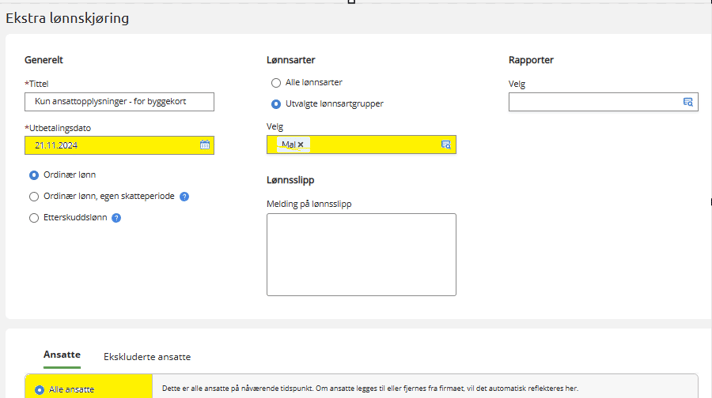
Må det bestilles kort fra inneværende måned, så må det opprettes en ekstrakjøring som vist under, ellers holder det å gjøre som forklart over i pkt 1.
Opprett da en ny ekstrakjøring med samme dato som siste lønnskjøring i inneværende måned om den er kjørt en lønnskjøring allerede, eller bruk dagens dato. Velg Mal i lønnsartgruppe.
Velg Alle ansatte, eller utvalg kun på de nye. Det spiller ingen rolle hva du oppgir, da det kun vil bli sendt inn ansattopplysninger og ikke beløp. Sjekk at kjøringen er «tom», dvs at det ikke er med noen beløp. Kjør gjennom den tomme lønnskjøringen.
Du vil nå få en ny A-melding for inneværende måned.
Viktig om lønnsarter
Generelt er det mye å passer på når det gjelder lønnsarter. Vi kommer med noen utvalgte påminnelser og nylig oppdaterte brukertips under.
Lønnsslipp på engelsk
Dersom lønnsslipp skal vises med engelsk tekst, så må lønnsarter ikke være kopiert fra andre lønnsarter pr i dag. For å unngå dette må slike lønnsarter opprettes ved å velge ‘Ny lønnsart’ uten kopiering fra eksisterende lønnsart. Merk også de to neste avsnittene under.
Lønnsarter for nettolønn - må kopieres
Har du ansatte på nettolønnsavtale, så er det egne lønnsarter for dette. Er det behov for flere, så må disse kopieres. Da benyttes dette brukertipset.
Lønnsarter som ikke kan/må bli kopiert
Enkelte lønnsarter må ikke kopieres. Ref denne veiledningen der dette er forklart og også hvordan man går fram for å kopiere lønnsarter.
Merk! Det anbefales alltid å sjekke mot veiledningene over før det opprettes nye lønnsarter.
Bistand til oppsett av nye lønnsarter
Bistand til lønnsarter er fakturerbar bistand. Dette kan meldes rett til oppdrag eller vi sender en oppdragsbekreftelse fra support. Det anbefales å være tidlig ute med bestilling om det er behov for nye lønnsarter. Ved bestilling av oppdrag, ber vi om at tidspunkt for når det er ønskelig at disse skal være klare også oppgis i saken. Dette er regelen, vi bistår likevel av og til med mindre endringer om det er anledning/tid til det på supporten.
Nytt og gammelt grensesnitt med eksempler
Det er pr i dag to grensesnitt i Visma.net, det tidligere og det nye grensesnittet. Det nye tar mer og mer over fra det tidligere. På nåværende tidspunkt er det funksjoner i det ene grensesnittet som ikke er i det andre og omvendt, og det er derfor i enkelte tilfelle nødvendig å bruke begge. Nye funksjoner utvikles kun i nytt grensesnitt, og det blir mer og mer vanlig å jobbe i dette.
Vi merker fortsatt at noen jobber i gammelt grensesnitt, mens andre hovedsakelig er i det nye og atter andre i begge. Vi har derfor tatt med noen eksempler for å forklare:
Eksempel 1: Admin – to ikoner for dette i Visma.net
Administratorer i Visma.net ser i dag to menyvalg for Admin. Her kan dere pr i dag velge hvilket grensesnitt dere vil jobbe i. Det nederste merket med en stjerne vist i bildet under er opprettet i det nye grensesnittet.
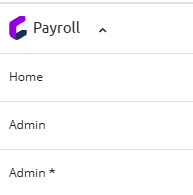
Eksempel 2: Payroll
Velger man ikonet/menyvalget for Payroll, så kommer du rett over i det nye grensesnittet. Ønsker du å sjekke noe i det tidligere versjon, klikker du til høyre i bildet vist her:

Eksempel 3: Employees
Velger du Employees, så kommer du til det tidligere grensesnittet. Her må fortsatt ansattdata ajourføres. Nederst i menyen finner du Ny ansattliste, der det senere blir muligheter til å ajourføre ansattdataene i nytt grensesnitt.
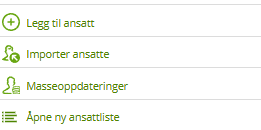
Ny transaksjonsside i Payroll
Mange har fått med seg at det har kommet en ny transaksjonsside i Payroll som kan være til god hjelp under lønnskjøringsarbeidet, blant annet for å søke opp tidligere transaksjoner fra tidligere kjøringer, sammenligne og også legge inn transaksjoner. Det er også mulighet for å eksportere til Excel og laste ned CSV-fil. Du kan se status på transene i dette bildet, dvs om de ligger som Utkast, Klar, Betalt eller Feil.
Se Vismas veiledning for mer info her.
Hvordan bruke kunstig intelligens i Visma
Stadig flere tar i bruk kunstig intelligens. Visma har opprettet Kunnskapssenteret som vi anbefaler å sjekke ut om det allerede ikke er gjort.
Merk at svarene dere får når dere stiller spørsmål i Kunnskapssenteret kan være overraskende gode og korrekte, men at de også kan være helt feil. Det gjelder å spisse spørsmålene og være tydelig på det du ønsker informasjon om. Får du ikke det svaret du ønsker, vil du i mange tilfeller oppleve å komme et stykke videre på vei likevel i oppgaven du ønsker å løse om du stiller flere spørsmål og tar med mer informasjon om det du lurer på i spørsmålene.
Visma har noen veiledninger det kan være verdt å ta en titt på. Her finner du nyheter, produktoppdateringer, kunnskapsartikler og AI-chatmuligheter:
Lønnskjøringer for nytt år, sjekk og endring av utbetalingsdatoer på fremtidige kjøringer
Når du har satt opp løpende lønnskjøringer, vil systemet automatisk opprette lønnskjøringer for hver måned fremover, inkludert for det nye året. Du trenger ikke gjøre noe spesielt for å starte lønnskjøringer i januar - de vil være klare når du er ferdig med desemberlønnen. Vi anbefaler likevel å gå gjennom alle for å sjekke om det er behov for å endre på utbetalingsdatoen i forhold til kalenderen. Du går da inn på Lønn/Oppgaver og klikke på Fremtidige oppgaver. Ønsker du å endre dato på en kjøring, klikker du på de tre prikkene til høyre for kjøringen og velger Vis innstillinger. I bildet som kommer opp kan datoen endre.

Rapporter i HRM Analytics – mulighet for å fryse kolonner
Det finnes en rekke rapporter i Payroll under menyvalget rapporter. I tillegg ligger det flere i HRM Analytics. Rapportene i sistnevnte har flere faner (rapportrvarianter). I noen rapporter, for eksempel Ansattlisten som du finner under Ansattrapport, så har det kommet mulighet for å fryse felt. Du kan da klikke på kolonneoverskriften på aktuelt (aktuelle) felt du ønsker å fryse. Felt som er fryst vil da vises til venstre i bildet selv om du blar deg langt ut til høyre i bildet. Du slipper dermed å gå att og fram i bildet for å sjekke hvilken ansatt dataene gjelder. Spesielt nyttig når det er mange felt i et skjermbilde og det ikke er plass til å vise alle vises samtidig.
Klikk på kolonnenavnet for å se om du har muligheten til fryse feltet:
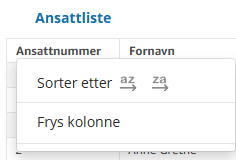
Du kan fryse flere felt i samme bilde. Du kan i neste omgang velge å oppheve en kolonne eller flere som er fryst ved å velge Frigjør kolonnen eller Frigjør alle kolonner.
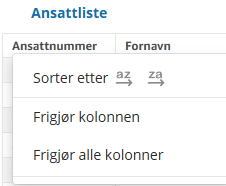
I eksemplet under har vi fryst Ansattnr, Fornavn og Etternavn:
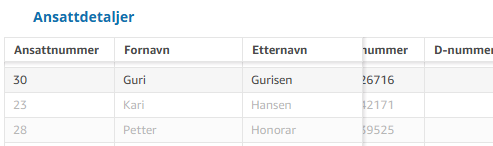
I Visma.net Home under ikonet Visma E-learning Universe der det finnes en rekke gratis kurs og webinarer om alle tjenestene i Visma.net, kan du øverst i bildet søke på HRM Analytics. I det første kurset som kommer opp kan du lære mer om følgende temaer:
Litt info avslutningsvis om saker dere melder
Vi har i tidligere nyhetsbrev tipset om å velge seg ut noen viktige fokusområder for forbedring. Vi vil også minne om å involvere ledere i å foreta gode kontroller i forkant før godkjenninger. Korrekte data inn i første omgang gir mindre behov for korrigeringer og spart tid totalt. Er det noe du kan minne ansatte/ledere om allerede nå for å unngå forsinkelser/ekstraarbeid, så benytt anledningen før det er bråhast.
Her er vi en innspurt nå på tampen av året 2024/starten av 2025 med å bistå de siste som skifter til Payroll pga program som utgår. Det er fortsatt en del som må skifte før første lønn 2025. Det er travle tider både hos svært mange kunder og hos oss og en tett kalender for de fleste. Husk å melde oppdrag tidlig om du vet at du trenger det. Skriv veldig gjerne nok i sakene dere melder til support slik at vi raskere oppfatter konkret hva dere trenger bistand til og forhåpentligvis kan hjelpe raskere. På denne måten kan også vi være mer effektive og håndtere flere henvendelser i denne travle tiden 😊
Har dere hastesaker som der ønsker skal få vår aller høyeste prioritet, så merk dere at dere kan skrive det til oss i saken. For hastesaker som går til oppdrag har vi egne ressurser som jobber med å finne konsulent så snart råd er og saken får høyeste prioritet. Dette er fakturerbare oppdrag der det er satt av minimum tre timer om dere ikke har avtale med oss om annet.
Har dere oppdrag det ikke haster med som kan vente til senere, så skriv gjerne også det i sakene dere melder.
Ta deg en liten pause underveis og se det hele litt utenfra. Så enkelt, så viktig, men likevel så vanskelig å gjøre det når det haster som mest på alle kanter, noe det jo ofte gjør. En pause skal hjelpe for i neste omgang å gi økt produktivitet, redusere stress og forbedre kreativitet/problemløsningsevne. Fordi du fortjener det 😊
Lykke til med lønnsarbeidet og alle prioriteringene deres. Ha en riktig fin tid framover.
Payroll Nyhetsbrev Q3 2024
Noen av temaene i dette brevet: hovedmål for avstemming, ansattgrupper og forberedelse til årsoppgjøret.
Hovedmål for avstemming
Hovedmålet med å avstemme lønn mot regnskap er å sikre at alle økonomiske transaksjoner er korrekt registrert og dokumentert. Dette innebærer å sammenligne lønnsdata med regnskapsposter for å identifisere og rette opp eventuelle avvik.
Når det gjelder avstemming av lønn mot Altinn, er hovedmålet å sikre at alle innrapporterte opplysninger om lønn, skattetrekk og arbeidsgiveravgift er korrekte og samsvarer med bedriftens regnskap.
Avstemming bidrar til å:
- sikre nøyaktighet
- forebygge feil
- overholde lover og regler
- forbedre intern kontroll
Hvor ofte bør det avstemmes?
I forbindelse med lønnsrapportering må det være kontroll med A-meldingen, dvs. at alle opplysnings- og arbeidsgiveravgiftspliktige ytelser er rapportert riktig i Altinn. Gjennom året og ved årsavslutning må det også være en kontroll med at regnskapet er riktig oppdatert med lønnsopplysningspliktige ytelser.
Vi erfarer at det er ulik praksis med hensyn til hvor ofte avstemming foretas ute i bedriftene. Noen avstemmer månedlig, andre terminvis og noen kan hende årlig. Vi anbefaler å avstemme minimum terminvis i forbindelse med innsending/betaling av terminoppgjøret. Gjøres det jevnlig, så oppdages eventuelle feil tidligere, dataene blir tidligere mer korrekte både i Altinn og i regnskap, og man blir god på å avstemme. I neste omgang sparer man seg for merarbeid ved at oversikten og kontrollen økes og avstemmingen gjøres også raskere. Det blir større fokus hele veien på at alt blir ført rett i første omgang og behovet for korrigeringer reduseres.
Det er også en stor fordel at lønnsansvarlig kommuniserer med regnskapsansvarlig når det er retroaktive transaksjoner med på en kjøring som fører til endrede tall i a-meldinger på tidligere perioder. Regnskapsbilaget for lønnsperioden inneholder alt av posteringer selv om det er retroaktive føringer med, og det kan være ønskelig å ompostere/gjøre avsetninger i regnskapet pga av dette v/regnskapsansvarlig. Om dette er samme person eller ulike personer varierer fra bedrift til bedrift.
Konti som er aktuelle å avstemme – noen eksempler:
- Bankkonti
- Lønnskonti – faktisk utbetalt lønn
- Skattetrekk
- Bidragstrekk
- Utleggstrekk
- Andre pålagte trekk
- Arbeidsgiveravgift
- Reskontro
- Feriepengeavsetning
- Fagforeningstrekk
- OTP
- OU-fond
- Forskuddskonti
- Klubbkasse/sparekasser
- Andre?
Generelt gjelder det å ha med alt som skal med til rett tid for å slippe korrigeringer senere. Ved å avstemme jevnlig, oppdager man i neste omgang raskere om noe er uteglemt/feil.
Hvilke systemer skal det avstemmes mot?
- Lønn mot regnskap
- Lønn mot Altinn
Hvilke rapporter er aktuelle for avstemming mot Altinn?
For avstemming av Payroll mot Altinn er det primært to rapporter som er aktuelle:
- "Avstemming av A-melding mot regnskap" - finnes i Payroll under Rapporter/ Standardrapporter.
- A06/A07 avstemmingsrapport - bestilles direkte i Altinn. Du bestiller skjema A06 i Altinn for ønsket periode og får returen tilbake i skjema A07. Med dette skjemaet får du mulighet til å sammenligne data mellom Payroll og det som er rapportert i A-meldingen.
Hvilke rapporter er aktuelle for avstemming mot regnskap?
I regnskapssystemet er det spesielt saldoliste og kontoutdrag vi vil tipse om å ta ut.
Nyttige avstemmingsrapporter i Payroll under Rapporter/Standardrapporter:
- Avstemming av A-melding mot regnskap
Merk! Bokført er det som er bokført i lønn, ikke i regnskapet - Regnskapsrapport - retro transaksjoner - detaljert antall og kostnadsbærer
- Regnskapsrapport - retro transaksjoner per lønnskjøring
- Regnskapsrapport - retro transaksjoner per periode
Mer info med forklaring om det finnes differanser.
Her ligger avstemming og retro-rapportene i Payroll:

Merk også avstemmingsrapporten og Bokføringsrapporen under Payroll-rapporten i HRM Analytics, de to neste bildene:


Merk!
Dersom det er korrigeringer tilbake i tid på en lønnskjøring og det fører til retroaktive a-meldinger, så vil alle posteringene kommer på regnskapsbilaget for den perioden det utbetales lønn for. Noen velger i slike tilfeller å ompostere manuelt i regnskapet/gjøre avsetninger. Om det er mulig avhenger bl a av om perioden er stengt eller ikke, men også andre rutiner i bedriften.
Tips ved differanse på konti mellom lønn og regnskap
- Sjekk om det er gjort manuelle bokføringer på konto direkte i regnskapet – sjekk kontoutdrag hentet ut fra regnskapet
- Sjekk om alle lønnskjøringer har blitt bokført i regnskapet og kun en gang pr lønnskjøring
- Sjekk om det er gjort manuelle omposteringer i regnskapet. Dette kan eksempelvis ha vært korrigeringer med dato tilbake i tid på en lønnskjøring som har medført retroaktive A-meldinger i Altinn og at regnskapsansvarlig har ønsket å ompostere pga dette.
- Vi anbefaler også rene konti, dvs konti ikke blande føringer med og uten mva og heller ikke med og uten arbeidsgiveravgift på samme konto.
Ønskes bistand til avstemming?
Vi bistår gjerne med avstemming i et konsulentoppdrag om ønskelig. Meld inn oppdrag ved å klikke på knappen under. Oppgi gjerne når dere avstemte sist og når neste avstemming ønskes utført for at dette kan planlegges best mulig med våre konsulenter.
Ansattgrupper | Tags | Gruppering
Vi minner om at det er mulig å opprette Tags/Ansattgrupper og knytte en eller flere av disse til samme ansatt. Disse kan det igjen gjøres utvalg på i HRM Analytics ved f eksempel masseoppdatering, avslutning av faste transer og ved endring av tidsavtale på flere i Calendar.
Ønsker du å ta i bruk dette, så forsøk gjerne i liten skala først med f eksempel kun et par ansatte for å se hvordan rutinen fungerer i praksis. Her kan det være mye tid å spare.
Ønskes bistand til komme i gang med Tags?
Vi bistår gjerne med Tags og forslag til grupperinger av ansatte. Meld inn oppdrag ved å klikke på knappen under. Har dere utfordringer i dag med å gruppere de ansatte og føler at dere jobber tungvint i programmet, så diskuterer vi gjerne dette med dere og kommer med forslag. Oppgi gjerne hva dere ønsker om dere har det klart for dere eller beskriv hva som er utfordringen. Gjerne også når dere ønsker å ta ny mulighet i bruk slik at det kan planlegges best mulig med våre konsulenter:
Merk!
Med gruppering av ansatte kan du spare mye tid ved å behandle flere ansatte i en omgang i stedet for enkeltvis. Innfører dere Tags, så husk å ajourføre de ansatte kontinuerlig med disse. Både når det er behov endringer og når det kommer nye ansatte. Oppsummert vil vi si at dette bør brukes fullt og helt og ajourføres like nøye som andre viktige felt på de ansatte når de først er i bruk.
Mer info om Ansattgrupper | Tags | Gruppering
Sluttoppgjør vikarer - masseoppdatering flere
I disse dager kan det være aktuelt å kjøre sluttoppgjør på sommervikarer. I bedrifter som har mange vikarer, kan typisk en masseoppdatering være tidsbesparende. Du åpner da ‘Ny ansattliste’ nederst i Employees-menyen:

Inne i den nye ansattlisten kan du gjøre utvalg på de ansatte du ønsker å lage bruker på. Etter å ha valgt de ansatte du ønsker, klikker du på oppdater utvalg, Her er det vist et eksempel der det er huket av for kun to ansatte:


Etter avhuking, velger du Oppdager utvalg-knappen nederst til høyre i bildet. Der ser du bl a mulighet for’ Avslutt stilling’ som er ett av flere valg du har i denne nye ansattlisten. Her vil det også
komme flere muligheter framover.
De ansatte du har huket av for kommer så opp i et bilde der du kan avslutte flere ansatte samtidig. Her kan man velge sluttdato, sluttårsak og velge ‘Bruk for alle’ for å legge inn den samme på alle. Det er også mulighet til å overstyre feltene på hver enkelt ansatt. Man kan så se gjennom/sjekke opplysningene. Når alt ser rett ut, kan ‘Avslutt stilling’-valget velges. Man slipper da å gå inn på hver og en ansatt for å avslutte og sparer på den måten tid.
Book oss for forberedelse til årsoppgjøret før siste ordinære lønnskjøring
Arbeidet lettes betraktelig om alt som kan tas med i forbindelse med årsoppgjøret tas med før den siste ordinære lønnskjøringen er fullført. Vi oppfordrer derfor allerede nå og booke tid med oss om dere ønsker bistand til årsoppgjøret i god tid før siste kjøring i 2024.
Ønskes bistand til forberedelse årsoppgjør?
Vi bistår gjerne. Har dere ikke avstemt underveis, noe vi som nevnt tidligere absolutt anbefaler, så kan bistand til dette også være mulig i kombinasjon med dette oppdraget. Oppgi dato for når dere skal kjøre siste ordinære lønnskjøring slik at det kan planlegges best mulig med våre konsulenter. Er det andre personer som sitter med regnskapet enn lønningsansvarlig, så sjekk gjerne i forkant om de er kjent med føringer som må hensyntas på lønn. Det er viktig med godt samarbeid her. Har de for eksempel bokført gaver til ansatt direkte som er innberetningspliktige og ikke allerede hensyntatt på lønn? Bør ledere og ansatte pushes på føring/godkjenning av reiser som skal med på året? Hva med firmabiler, har dere fått med alle korrekte opplysninger? Her må også ofte avdelingsledere/personalansvarlig på banen og gi opplysninger til lønningsansvarlig løpende når det er endringer. Dette er kun eksempler. Hva som skal være med avhenger av hvilke ordninger dere har i selskapet. God kommunikasjon på tvers av avdelinger er viktige stikkord her for rett innberetning.
Lønningsansvarlig har et ansvar for å innberette alt som er innberetningspliktig og må trekke på andre der det er nødvendig. Tilsvarende må ledere og regnskapsansvarlig også tenke over om det er behov for å informere lønningsansvarlig om det som skal innberettes underveis.
Ikke for å skremme, men slik er det 😉 Som en advokat sa på et tidligere kurs:
Har dere unnlatt å innberette noe som er innberetningspliktig: Ja, det er underslag det.
Heldigvis er det uansett mulighet for å rette feil gjennom året og også å føre lønn for fjoråret etter at første lønn for nytt år er kjørt. Sistnevnte må da gjøres på en lønnsperiode på nytt år med dato tilbake til fjoråret. Det vil alltid være sannsynlighet for feil eller at man får nye opplysninger i en sak senere. Da tar man dette med på ny lønnskjøring med dato tilbake i tid, også om siste lønnskjøring for året er fullført. Det medfører retroaktive føringer som jo er rett i slike tilfeller og tidligere termin(er) påvirkes. Kan man sikre dette med å få med alt i rett tid, så sparer man både tid og arbeid.
Merk! Når årsavslutningskjøringen er fullført, så forsvinner oppgaven for dette under Oppgaver i Payroll. Fører du på pågående lønnskjøring med dato tilbake på fjoråret, så vil årsavslutningen for det året dukke opp igjen under Oppgaver. Tilsvarende dukker også Terminoppgjør opp igjen for tidligere termin(er). Da må det vurderes om det må kjøres nye sammenstillingsoppgaver til de ansatte dersom innberetningen for fjoråret ble påvirket. Tilsvarende får man opp nye terminoppgaver under Oppgaver i Payroll om de er endret for en termin eller flere selv om disse var avsluttet tidligere. Oppgavene kan fullføres når det igjen er tatt stilling til disse. De ansatte vil uansett kun se siste sammenstillingsoppgave for året i appen/web-versjonen.
Ønskes bistand til andre oppdrag?
Vi er inne i en travel tid der fortsatt flere av våre kunder står foran et skifte til Payroll i løpet av året/januar 2025 der vi skal bistå. Det er en kabal som skal gå opp. Vet du allerede nå at du trenger bistand til bestemte oppgaver, så meld gjerne inn oppdrag her og beskriv når og hva du ønsker hjelp til.
Ønskes bistand til å lære mer i det nye grensesnittet?
Om du fortsatt jobber mye i det tidligere grensesnittet, har vi en anbefaling:
Vi bistår gjerne med et oppdrag i forbindelse med en lønnskjøring og tar deg gjennom det nye grensesnittet. Meld oppdrag for opplæring i nytt grensesnitt ved å klikke på knappen under. Oppgi gjerne også når lønnen skal være på konto slik at dette kan planlegges best mulig med våre konsulenter.
Noen ord på veien
Vi minner igjen om at du som lønningsansvarlig kan påvirke organisasjonen for at også du skal få en enklere hverdag. Korrekte data inn i første omgang gir mindre behov for korrigeringer og spart tid totalt.
Det er fint å strekke sommeren så langt utover vi kan, men høsten kan absolutt også være fin. Kan hende er det akkurat denne høsten du vil se med nye øyne på systemet du har tatt i bruk og merke at du får frigjort noe tid til annet type arbeid, for eksempel til mer kontrollarbeid, rådgivning til regnskapsansvarlige, bedriftsledere og ansatte. Sett gjerne opp fokusområder slik vi har skrevet om i nyhetsbrev fra oss tidligere.
Veien blir til mens vi går 😊 Lykke til med prioriteringene og ha en riktig god høst 😊
Payroll Nyhetsbrev Q2 2024
Noen av temaene i dette brevet: utbetaling av feriepenger, lønnsarter og import av transaksjoner.
Utbetaling av feriepenger.
De fleste bedrifter utbetaler feriepengene på junilønn og trekker for full ferie samtidig, både ordinære dager inkludert de avtalefestede feriedagene og også den ekstra uken for de over 60 år. Det er mye automatikk i Payroll når det gjelder feriepenger. Dersom datagrunnlaget/oppsettet for utbetalingen er rett, slipper man også unna senere korrigeringer.
Avhengig av hva skal utføres/sjekkes/kontrolleres/korrigeres, så anbefaler vi å skumme raskt over denne siden for å se om det ligger en veiledning med mer info klar.
Merk! De ansatte er knyttet til ferieavtaler. Det er ferieavtalene som styrer når ferietrekket skal utføres og hvor mange dager som skal trekkes blant annet. I Calendar under Ferieadministrasjon finner dere også oppsettet som er grunnlaget for utbetaling av feriepenger. Merk også undertekstene i dette bildet som kort beskriver hva som gjøres i hvert enkelt menyvalg:
Dersom det er ulike avtaler for feriepenger internt i selskapet, kan det være behov for flere ferieavtaler enn de som ligger inne som standard i Visma.net Calendar. For eksempel kan noen ansatte få utbetalt feriepenger i juni, mens andre får dem i juli. Det kan også være tilfeller der noen ansatte har begrensning på 6G (Grunnbeløpet i folketrygden), mens andre ikke har denne begrensningen når det gjelder den ekstra ferieuken for ansatte over 60 år. Slike ulikheter forutsetter at det er opprettet flere ferieavtaler enn det som er levert med som standard og også at de ansatte er knyttet til den rette avtalen.
Det enkleste er å ha en felles policy for alle om ikke annet er avtalt, f eks at alle får feriepenger i juni og trekkes for full ferie. Så kan det være enkelte unntak for nye ansatte som ikke har full opptjening eller kommer rett fra skolebenken. For disse kan det være en fordel å ha gjort avtale før feriepengene utbetales. Husk at det er ett felles ansvar mellom den ansatte og bedriften at ferie avvikles. Etter ferieloven § 5 kan arbeidstaker kun motsette seg avvikling av feriefritid dersom feriepengene ikke dekker lønnsbortfallet under ferien.
Det er viktig å merke seg at de ansatte har rett til å ta ferie, men de kan oppleve en periode uten lønn hvis de tar ferie før de har opptjent feriepenger hos ny arbeidsgiver. Dette er fordi feriepenger fra den nye arbeidsgiveren ikke vil bli utbetalt før det følgende året. For ansatte som har byttet jobb, så har de i forbindelse med slutt inneværende år normalt allerede fått utbetalt feriepenger.
Feriepenger – bistand til lønnskjøringen
Merk! Vi anbefaler konsulentbistand til feriepengekjøringen, spesielt første gangen dette kjøres i Payroll. Juni er også en travel tid på support, og vi gjør også oppmerksom på at det kan være noe lengre ventetid. Vær ute i god tid om du kan 😊
Meld oppdrag for bistand til feriepengekjøringen ved å klikke på knappen under. Oppgi gjerne også dato for når utbetalingen av feriepenger skal være på konto slik at dette kan planlegges best mulig med våre konsulenter.
Kunnskapssenteret – Visma Software
Visma har lenge lagt over artikler fra Visma Community til Kunnskapssenteret og Visma Community skal etter hvert utgå. Vi anbefaler å gjøre seg kjent med bruken av Kunnskapssenteret og å bruke dette i tilfeller der det er behov for å sjekke mer om et emne.
Mer info om dette finner du her.
Lønnsarter – noen nyttige tips
Visma.net Payroll leveres med et sett standard lønnsarter. I tillegg kan det være satt opp spesialtilpassede lønnsarter for hvert enkelt selskap. De fleste lønnsarter kan kopieres med noen unntak. Disse er oppgitt her.
Hvis dere ønsker bistand til oppsett av nye lønnsarter kan vi hjelpe med det. Viktig å sjekke at alt er riktig satt opp i forhold til rett innberetning. Lønnsartene finner du under Innstillinger/Lønnsarter. Bildet vises i utgangspunktet med alle lønnsarter som er gyldig pr dagens dato. Det er mulig å endre datoen til venstre i bildet for å vise eldre lønnsarter ved å sette en annen dato eller fjerne datoen. Det kan være nyttig i avstemmingssammenheng om man har gjort endringer på lønnsartene.

Systemlønnsarter
En systemlønnsart er en type lønnsart som styrer andre lønnsarter og det kan ligge flere innstillinger skjult i dem. Dette er ikke lønnsarter som det føres på, men som brukes av systemet.
Søke opp lønnsarter i grupper
Du kan huke av for en eller flere grupper til venstre for å redusere antall lønnsarter i bildet. Dette kan være nyttig i forbindelse med at man har behov for å sjekke ut hvilken lønnsart som skal benyttes.
Bruk det gjerne i kombinasjon med å sortere lønnsarten på navn for enklere å finne rett lønnsart.
Sortere lønnsarter
Det er mulig å sortere lønnsartene i Bilde 1 over ved å klikke på kolonneoverskriften for det enkelte felt du ønsker å sortere på. Eksempelvis om du klikker på kolonnen for Navn, så sorteres lønnsartene henholdsvis stigende eller synkende.
Bla mellom versjoner av lønnsartene
Dersom du har klikket på en lønnsart i bildet over, kommer du inn på oppsettet av selve lønnsarten.

Oppsettet består av seks faner og mange felt. Dersom en lønnsart har blitt endret fra en dato, så betyr det at lønnsarten har mer enn en versjon. Det er mulig å bla fram og tilbake i alle versjonene på en lønnsart ved å klikke på pilene ute til høyre i bildet over.
Bla mellom flere lønnsarter for å sammenligne oppsettet på lønnsarter
Har du eksempelvis gjort et søk i feltet der det står ‘Filter’ øverst til venstre i Bilde 1, så kan du i neste omgang etter å ha klikket på en av lønnsartene som tilfredsstiller søket klikke inn på ønsket fane på lønnsarten og sammenligne flere lønnsarter ved å bla mellom dem ved å klikke på pilene øverst til venstre i bildet ovenfor.
Innstillinger på lønnsart
Eksempel på endring av lønnsart: Slå sammen flere transaksjoner på lønnsslippen
Etter å ha klikket på aktuell lønnsart i Bilde 1, velg ‘Endre’, utfør endringen ved å sette hake i feltet ‘En transaksjon pr linje’ i fanen ‘Visning’ og trykk ‘Lagre’. I dette tilfellet anbefaler vi å endre med fradato lik den første i måneden det skal kjøres lønn for. Dette for å unngå retroaktive transaksjoner og a-meldinger tilbake i tid. Merk at det i andre tilfeller kan være helt nødvendig å sette fradato tilbake i tid, f eks om en lønnsart har stått uten hake for skattepliktig og skulle hatt hake. I eksempelet med sammenslåing av reiseregningstransaksjoner, kan det i dette tilfellet bli en overgangsperiode der noen transaksjoner kan kommer sammenslått, mens transaksjoner med dato før endringen vil komme detaljert på slippen avhengig av dato på transene. Dette enten de er lagt inn manuelt, er overført fra Visma.net Expense eller annet forsystem.
Eksempler på lønnsarter som kan være ønskelig å slå sammen til en linje på lønnsslippen:
311000 Bilgodtgjørelse trekkfri
316000 Bilgodtgjøreslse trekkpliktig
24510 Bompenger trekkpliktig
Import av transaksjoner / variable data / timer fra timesystem / Excel-mal import
Opplæring i nytt grensesnitt
Det nye grensesnittet i Payroll inneholder flere funksjoner som ikke finnes i det tidligere grensesnittet. Det er også kun i det nye grensesnittet at Visma legger inn ny funksjonalitet. Kjører du fortsatt lønnen i det tidligere grensesnittet, foreslår vi å bestille et opplæringsoppdrag med konsulent. Kan dette legges til et tidspunkt i måneden der dere har en lønnskjøring, så er det anbefalt.
Meld oppdrag opplæring i nytt grensesnitt ved å klikke på knappen under. Oppgi gjerne også når dere har utbetalingsdato slik at dette kan planlegges best mulig med våre konsulenter.
Minner til slutt om det vi skrev om fokusområder i det forrige infoskrivet for 1. kvartal og det å involvere ledere og andre i organisasjonen med tanke på det å få rette data inn til lønnsansvarlig i rett og ikke minst i god tid. Husk at du som lønningsansvarlig kan påvirke organisasjonen for at også du skal få en enklere hverdag. Korrekte data inn i første omgang gir mindre behov for korrigeringer og spart tid totalt.
Vi ønsker alle en fin tid framover, sommeren står for tur og mange ansatte venter på feriepengene. Tenk så glade de blir nå du har sørget for at lønnsslippen dukker opp i appen Employees og de enkelt kan se den på sin mobil om ønskelig. Tenk også at det nå er mulig å sitte hvor som helst forutsatt at du har utstyr og nett i orden og kjøre lønn og gjøre annet lønnsrelatert arbeid. Lønn i skya er slettes ikke verst, spesielt når man har brukt systemet en stund og ser flere fordeler 😊
Lykke til med prioriteringene og riktig god sommer fra oss 😊
Payroll nyhetsbrev Q1 2024
Noen av teamene i dette nyhetsbrevet: gaver i arbeidsforhold, feriepenger, endringer i diett og bilgodtgjørelse.
Visma Community.
Visma oppdaterer kontinuerlig nyheter og endringer på Visma Community. Vi anbefaler at du legger siden til dine favoritter for å holde deg oppdatert. Du kan også tilpasse varsler for å motta informasjon om spesifikke programmer og tjenester, som Payroll, Approval, Autopay, Calendar, Expense og lønn og HR. Dette vil hjelpe deg å få relevant informasjon i tide og unngå unødvendige e-poster. Husk at det krever noen innstillinger fra din side for å sikre at du mottar den informasjonen du trenger.
Nettside for Visma Community – Payroll.
Tilgang til Oppslag Juridisk.
Som kunde i Payroll har du tilgang til Oppslag Juridisk. I dette oppslagsverket finnes alle lover og regler som det er
nødvendig å kjenne til for å kjøre lønn. Dette ligger som et eget ikon inne på Visma.net Home og ser slik ut:

Nyheter, forslag til forbedringsønsker, oversikt over hva som er levert i Payroll:
Du kan følge med på hva som skjer i Payroll og være med på å påvirke programmet. Noen kjekke linker i den forbindelse:
- Hva er nytt i Payroll? - En ukentlig oversikt fra Visma.
- Nettside for Produktportal Payroll & HRM.
- Via linken ovenfor kan du
- melde inn forbedringsønsker
- følge utviklingsplanene i Payroll:
* se hva som er under arbeid/utvikles nå
* se hva som er det neste som vil bli utviklet
* se topp backlogg - se hva som er levert i Payroll
- se utviklingsplanene i Dottie HR (HR-løsning i lønnssystemet Payroll for Human Resource i små og mellomstore bedrifter).
- Via linken ovenfor kan du
Videre skriver vil litt om gaver i arbeidsforhold, feriepengeutbetaling og endringer i diettsatser. Kan hende er dette noe som dere bør velge som prioriterte fokusområder.
Gaver i arbeidsforhold
Det har siden 1.1.2021 vært mulig å gi hele eller deler av en naturalytelser i gave. Disse gavereglene gjør at naturalytelser som i utgangspunktet er skattepliktige kan gis som skattefrie gaver. Det kan eksempelvis gjelde firmabil, personalrabatter, fri trening, elektronisk kommunikasjon og lignende. Angående firmabil og elektronisk kommunikasjon er det kun sjablongbeløpet som kan gis bort.
Bedriften kan spare kostnader og de ansatte skatt. Vi tror det er mange som fortsatt ikke har utnyttet denne muligheten.
Merk! Det er ikke lenger et krav om at slike skattefrie gaver skal gis som en generell ordning. Gaven må bestå av en naturalytelse og ikke kontanter. Verdien på gaven må også ligge innenfor angitte beløpsgrenser.
Noen linker i denne forbindelse:
Ønsker dere hjelp til oppsett av dette, så kan vi bistå dere. Opplys om hva dere ønsker å gi i gave, til hvem (for eksempel alle ansatte med elektronisk kommunikasjon) og opplys fra når dette er ment å gjelde fra.
Feriepenger – oppdrag.
Vi vil tipse om å bestille konsulentbistand i god tid om dere ønsker å sikre dere hjelp til lønnskjøringen for utbetaling av feriepenger. Å vite at dere har kontroll på de ansattes feriedager i forkant av kjøringen er en absolutt fordel. Her kan det hende dere må kontakte de ansattes ledere.
Merk! Vi anbefaler alle våre kunder som ikke har kjørt feriepenger i Visma.net Payroll å booke tid med konsulent når det gjelder feriepenge-kjøringen i god tid.
Om du ønsker å bestille konsulent for å bistå med feriepengeutbetalingen, så kan oppdraget meldes inn her. Opplys gjerne når lønnsskjøringen må være ferdig kjørt.
Endringer i diett og bilgodtgjørelse i 2024.
Visma oppdaterte nylig denne linken om nye satser for bilgodtgjørelse og diettgodtørelse i 2024.
Vi minner om at dere som benytter Visma.net Expense og opererer med egne firmasatser må huske på å oppdatere disse manuelt inne i Visma.net under Expense/Innstillinger. Det samme gjelder dere som fører direkte på lønnsarter i Payroll og ikke har Expense. Ligger satsen direkte på lønnsartene, så må de endres der.
Ønsker dere hjelp til sjekk/oppsett av dette, så kan vi bistå. Meld i så fall inn en sak til oss på dette.
Veien videre – prioriterte fokusområder.
Vi oppfordrer deg til å reflektere over dine prioriteter. Er det oppgaver som krever mer oppmerksomhet? Husk, det er helt greit å be om hjelp hvis du trenger det.
Forplikt deg til din prioriterte liste og involver andre når det er nødvendig. Ved å fokusere på det som er viktigst, vil du gjøre fremskritt. Ta deg tid til å sjekke opp ting grundig, selv om du er opptatt. Dette vil gi deg bedre kontroll.
Sett frister for hver oppgave og kryss av når de er utført. Dette vil motivere deg når du ser resultatene. Feire dine prestasjoner og del dem med andre.
Husk å være stolt av alt du oppnår. Du gjør en fantastisk jobb! 😊
Lykke til😊
Spørsmål?
Vi bistår gjerne 😊
Vær oppmerksom på at ventetiden for support og konsulenttjenester kan variere. Hvis support ikke kan hjelpe, kan vi ofte bistå gjennom et konsulentoppdrag. Vi tilbyr både standard oppdrag og hasteoppdrag. Hvis du har et hasteoppdrag, vennligst merk dette når du melder inn saken på vår web-portal.
Merk! Dersom dere melder saken som et hasteoppdrag/driftskritisk, så ønsker vi å prioritere oppdraget og finne ledig ressurs til dere så raskt som mulig.
Vi ønsker alle en fin tid framover, snart blomster krokusen og vi kan igjen kjenne sola varme. Skal se du plutselig har fått unnagjort et høyt prioritert fokusområde også 😊
Lykke til med prioriteringene!
Viktig nå #1 (april 2026)
I tillegg til nyhetsbrevene vi sender ut kvartalsvis innførte vi et nytt type infoskriv: Viktig nå. Med dette får du en ekstra påminnelse om enkelte temaer som bør gis ekstra oppmerksomhet i tiden vi er inne i.
Feriepenger
Vi minner om at det raskt nærmer seg tiden for utbetaling av feriepenger.
Har du kontroll på feriesaldoer på de ansatte? Er de korrekte de som ligger inne på de ansatte eller er det behov for en gjennomgang og korrigering? Skal alle nye ansatte trekkes for full ferie? Nye ansatte har rett til full ferie (25 virkedager) dersom de starter innen 30. september. De trekkes i lønn for hele ferien selv om de ikke har opptjent nok feriepenger hos ny arbeidsgiver, forutsatt at de ikke allerede har avviklet full ferie hos forrige arbeidsgiver. Kan hende må du involvere ledere for avklaringer rundt dette før utbetaling av feriepenger om det ikke allerede er gjort?
Visma har samlet alle veiledninger om feriepenger her, merk også læringsplanen for utbetaling av feriepenger nederst i denne:
Altinn 3
I juni 2026 skrus Altinn II av og alle må da bruke Altinn 3. Siste mulige dato for innsending i Altinn 2 er 31. mai 2026. Visma har skrevet om dette her:
Altinn 3 – hva må du gjøre i Payroll?
Litt om den nye løsningen:
Altinn 3 er den nye generasjonen av Altinn‑plattformen – Norges felles løsning for digitale skjemaer, dialoger og samhandling mellom innbyggere, næringsliv og offentlig sektor.
- Helt ny teknisk plattform (moderne skyteknologi)
- Mer sikker
- Mer fleksibel
- Enklere å videreutvikle enn Altinn II
Den bygges gradvis opp for å erstatte (eller supplere) dagens Altinn II over tid.
Samordnet utleggstrekk
Ny betalings- og rapporteringsrutine for samordnede utleggstrekk, inkludert bidragstrekk og trekk etter namsmannens vedtak, er gradvis innført fra 1. januar 2026.
Merk! Arbeidsgiver i en overgangsperiode fram mot 2029 kan ha ansatte med gamle trekkordninger samtidig som det er ansatte med samordnet trekk og at disse registreres på ulik måte:
Hvordan registrere utleggstrekk / kreditortrekk?
Mer info om samordnet trekk – fra Juridisk oppslag/Visma:
Avstemmingsinformasjon
Avstemming er et stadig tilbakevendende tema. Har du sjekket ut de nye mulighetene som kom for en tid tilbake med rapporten Avstemmingsinformasjon som ligger i Payroll under Rapporter/Avstemmingsinformasjon? Her kan du teste og prøve deg fram. Du kan avstemme terminoppgjør mot innrapportert informasjon i Altinn. Les mer om dette her og se også filmen nederst i denne veiledningen:
Avstemmingsinformasjon – automatisk avstemming i Payroll
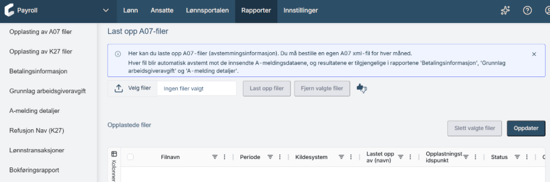
Vi minner også om dette kurset: Avstemming i Payroll – kurs – andre muligheter